Sincronizarea iCloud păstrează documentele din biblioteca CEI One în baza de date privată CloudKit a contului tău Apple. Așa le vezi pe iPhone și pe Mac și nu le pierzi când schimbi dispozitivul. Sincronizarea este oprită implicit și pornește numai dacă o activezi tu.
Pornește sincronizarea
Pe iPhone
La prima deschidere a Istoric local, aplicația te întreabă „Sincronizezi biblioteca cu iCloud?”.
- Alege Activează sincronizarea ca să o pornești. Prima sincronizare începe imediat.
- Alege Păstrează doar local ca să rămână oprită.
Poți schimba oricând alegerea:
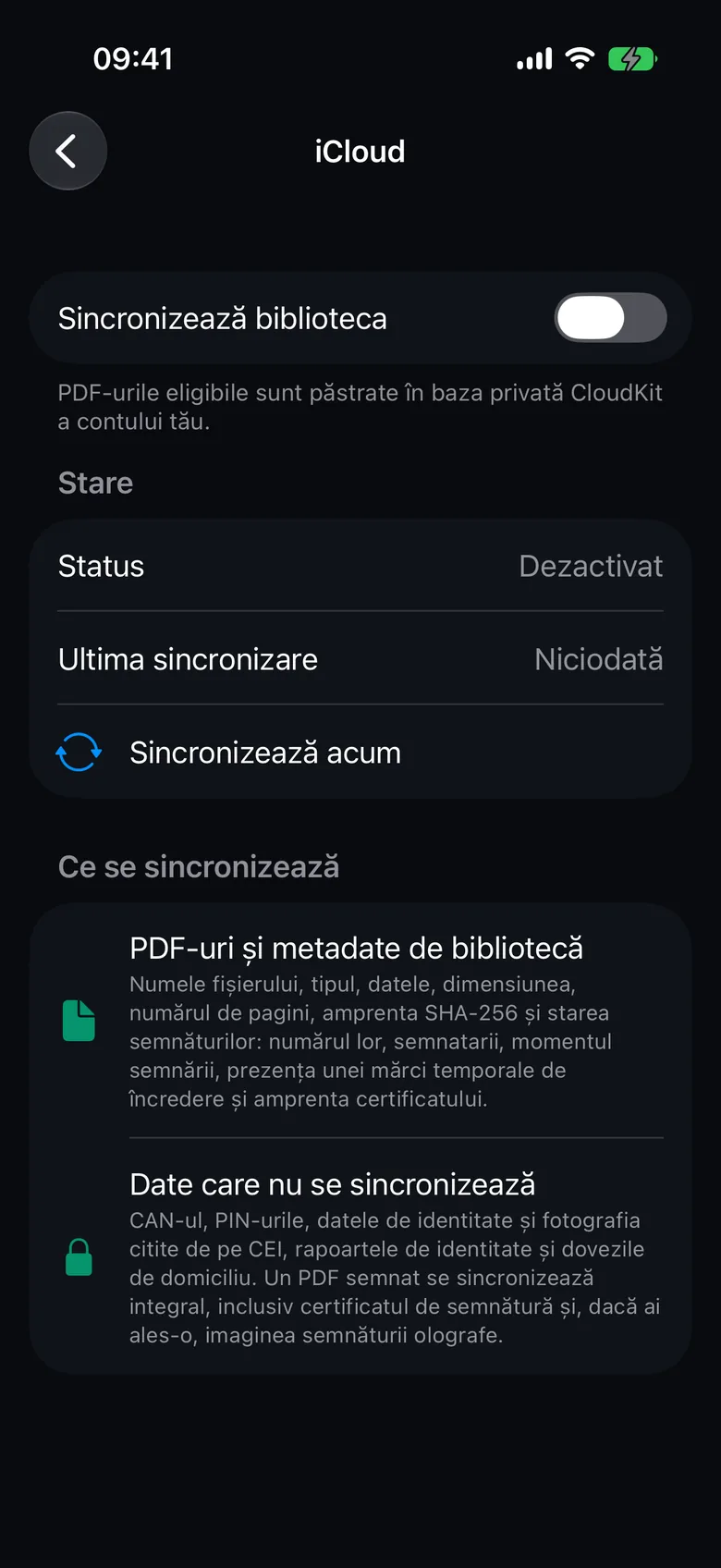
- Deschide Setări › Sincronizare › iCloud privat. Se deschide ecranul iCloud.
- Pornește Sincronizează biblioteca.
Pe Mac
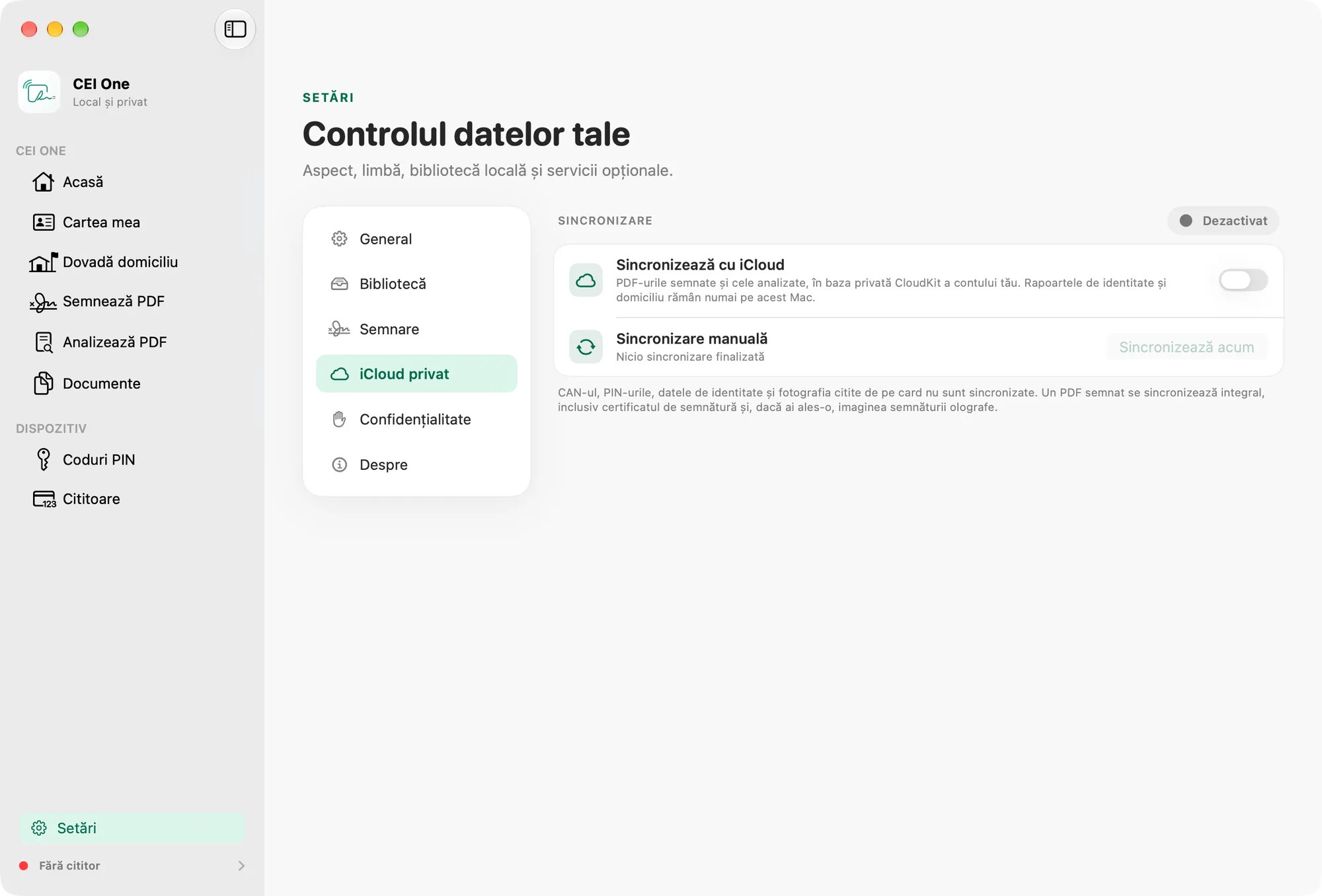
- Deschide Setări › iCloud privat.
- Pornește comutatorul Sincronizează cu iCloud.
- La întrebarea „Sincronizezi biblioteca cu iCloud?”, alege Activează. Cu Nu acum, sincronizarea rămâne oprită.
Notă
Aplicația nu contactează iCloud fără acordul tău. Ai nevoie de un cont iCloud activ pe dispozitiv.
Ce se sincronizează
De pe iPhone: PDF-urile semnate, scanate și cele importate (nesemnate).
De pe Mac: PDF-urile semnate și PDF-urile analizate păstrate în Documente.
Un PDF semnat se sincronizează integral, inclusiv certificatul de semnătură și, dacă ai ales-o, imaginea semnăturii olografe.
Împreună cu fiecare PDF se sincronizează metadatele lui: numele fișierului, tipul, datele, dimensiunea, numărul de pagini, amprenta SHA-256 și starea semnăturilor. Pe iPhone se adaugă numărul semnăturilor, semnatarii, momentul semnării, prezența unei mărci temporale de încredere și amprenta certificatului.
Ce nu se sincronizează niciodată
- CAN-ul și PIN-urile.
- Datele de identitate și fotografia citite de pe CEI.
- Rapoartele de identitate și dovezile de domiciliu. Ele rămân numai pe dispozitivul pe care le-ai salvat.
- Pe iPhone, documentele semnate olograf din Scanează și documentul de exercițiu inclus în aplicație.
Starea sincronizării
Pe iPhone, în Setări › Sincronizare › iCloud privat, secțiunea Stare arată:
- Status: Dezactivat, Activ, În curs sau Necesită atenție.
- Ultima sincronizare, cu data sau Niciodată.
- Ștergeri în așteptare și Ascunse pe acest iPhone, dacă există.
- Butonul Sincronizează acum.
Cu sincronizarea pornită, deschiderea Istoric local pornește și ea o sincronizare.
Pe Mac, în Setări › iCloud privat, vezi o etichetă de stare (Se sincronizează, Necesită atenție, Activat sau Dezactivat), ultima sincronizare și butonul Sincronizează acum. Grupul De rezolvat apare când ceva are nevoie de tine, de exemplu Sincronizarea a eșuat sau Ștergeri în așteptare.
Ștergerea documentelor sincronizate
Când ștergi un document care are o copie în iCloud, alegi unde îl ștergi:
- Pe iPhone: Șterge doar de pe acest iPhone păstrează copia din iCloud și pe celelalte dispozitive. Șterge de pe toate dispozitivele (iCloud) îl șterge peste tot.
- Pe Mac: Elimină de pe acest Mac păstrează copia din iCloud. Șterge de pe toate dispozitivele… îl șterge peste tot, după o a doua confirmare.
Atenție
Ștergerea de pe toate dispozitivele nu poate fi anulată. Un document fără copie în iCloud este șters definitiv chiar și când îl ștergi doar de pe dispozitiv.
Documentele eliminate doar de pe un dispozitiv nu mai sunt descărcate din nou automat. Le aduci înapoi așa:
- Pe iPhone: în Setări › Sincronizare › iCloud privat, atinge Afișează din nou documentele ascunse. Rândul apare doar când ai documente ascunse pe acest iPhone.
- Pe Mac: Setări › iCloud privat, rândul Documente eliminate doar de pe acest Mac › Descarcă-le din nou. Rândul apare doar când există astfel de documente.
Regulile de păstrare din setările bibliotecii elimină numai copiile de pe dispozitiv. Ele nu șterg nimic din iCloud.
Versiuni diferite ale aceluiași document
Dacă un document are versiuni diferite pe dispozitivele tale, ambele sunt păstrate. Versiunea mai veche primește în nume „(copie în conflict)”. Aplicația îți spune asta printr-o notă în starea sincronizării.
Oprește sincronizarea
- Pe iPhone: Setări › Sincronizare › iCloud privat, oprește Sincronizează biblioteca.
- Pe Mac: Setări › iCloud privat, oprește Sincronizează cu iCloud.
Oprirea nu șterge nimic. Documentele rămân pe dispozitiv, iar copiile deja trimise rămân în iCloud. Le poți șterge din iCloud alegând ștergerea de pe toate dispozitivele sau din setările iCloud ale contului tău.
Notă
Dacă ștergi datele CEI One din setările iCloud ale contului, aplicația oprește sincronizarea și păstrează documentele de pe dispozitiv.
Dacă sincronizarea nu merge
Cele mai frecvente mesaje și ce faci în fiecare caz sunt în Depanare. De exemplu:
- Pe iPhone: „Nu există un cont iCloud activ pe acest iPhone.” Conectează-te la iCloud din Configurări.
- Pe Mac: „Nu există un cont iCloud activ pe acest Mac.” Conectează-te la iCloud din Configurări sistem.
- „Spațiul iCloud este insuficient. Documentele locale nu au fost șterse.” Eliberează spațiu în iCloud.
- „Contul iCloud s-a schimbat.” Revino la contul anterior sau oprește sincronizarea.