Poți semna mai multe PDF-uri într-o singură operațiune. Alegi poziția marcajului o dată și introduci CAN-ul și PIN-ul de semnare o singură dată.
Înainte să începi
- Poți semna cel mult 20 de documente deodată. Dacă alegi mai multe, aplicația le păstrează pe primele 20 și îți spune câte nu au fost adăugate.
- Ai nevoie de internet, ca la semnarea unui singur PDF.
- Fiecare document este verificat înainte de semnare. Un fișier care nu poate fi citit sau semnat este marcat în listă și sărit.
Semnează documentele
- Pe ecranul principal, atinge Semnează PDF, apoi Alege PDF.
- În Fișiere, selectează 2 sau mai multe PDF-uri și atinge Deschideți, sus în dreapta. Se deschide ecranul Semnează mai multe PDF-uri.
- Verifică lista Documente. Ordinea din listă poate fi alta decât în Fișiere. Cât timp în listă sunt cel puțin două documente, poți scoate unul cu butonul de lângă el.
- La Poziție semnătură, alege pagina și trage marcajul pe documentul cu eticheta „Marcajul se alege pe acest document.” (de obicei, primul din listă). Alege Primul rând al marcajului și, dacă vrei, activează Afișează conturul.
- La Coduri pentru semnare, introdu CAN-ul și PIN-ul de semnare.
- Atinge butonul de semnare, care arată și numărul de documente (de exemplu, Semnează 3 documente).
- Când apare fereastra NFC, ține actul lângă partea de sus a iPhone-ului.
- Dacă apare Apropie din nou actul, ridică actul de pe iPhone, atinge Continuă și apropie-l din nou.
- La final se deschide ecranul cu rezultatul.
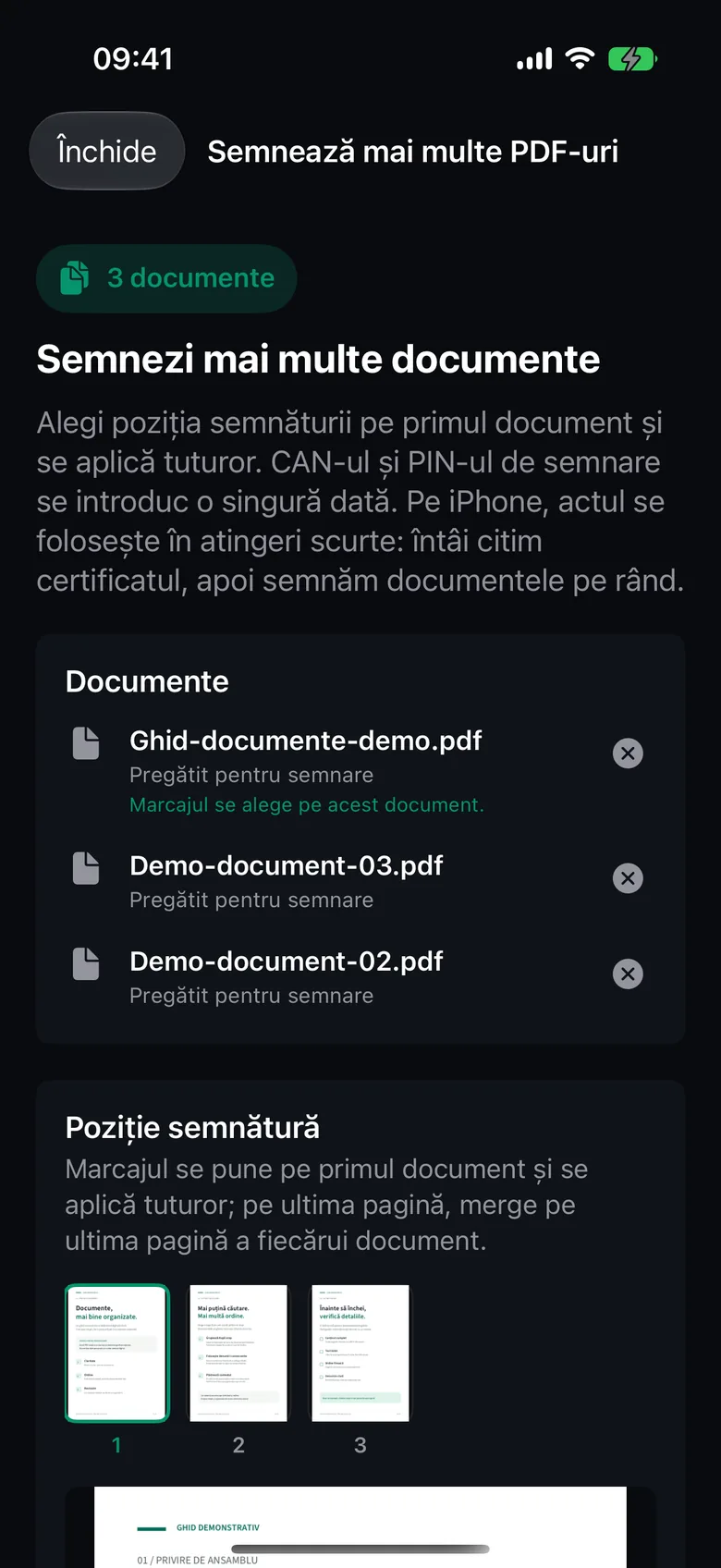
Unde apare marcajul
Marcajul se pune pe documentul cu eticheta „Marcajul se alege pe acest document.” și se aplică tuturor, în aceeași poziție relativă și pe același număr de pagină. Dacă un document are mai puține pagini, marcajul ajunge pe ultima lui pagină. Dacă pui marcajul pe ultima pagină a acelui document, el merge pe ultima pagină a fiecărui document.
De ce semnarea se face pe rând
iOS închide fereastra NFC după câteva secunde. De aceea, pe iPhone, actul se folosește în atingeri scurte: întâi aplicația citește certificatul, apoi semnează documentele în mai multe runde. Între runde vezi cardul Apropie din nou actul și câte documente mai sunt de semnat.
Documentele deja semnate de act nu se pierd dacă fereastra NFC se închide. Aplicația le finalizează la sfârșit.
Atenție
Nu ieși din aplicație în timpul semnării. Dacă treci în fundal, semnarea se oprește și codurile sunt șterse. O eroare de PIN sau de CAN oprește, de asemenea, toată semnarea.
Poți opri oricând cu Oprește semnarea. Documentele rămase nu sunt semnate.
Rezultatul
Titlul arată câte documente au fost semnate, de exemplu „3 din 3 semnate”.
- Butonul de partajare de pe fiecare rând trimite documentul respectiv.
- Distribuie toate trimite toate documentele semnate.
- Salvează în Fișiere salvează copii în aplicația Fișiere.
- Gata închide ecranul și te duce la ecranul principal.
Copiile semnate sunt păstrate și în Istoric local.