Cu Verifică semnătura afli dacă un PDF semnat electronic este intact și cine l-a semnat. Nu ai nevoie de CEI pentru verificare.
Verifică un PDF
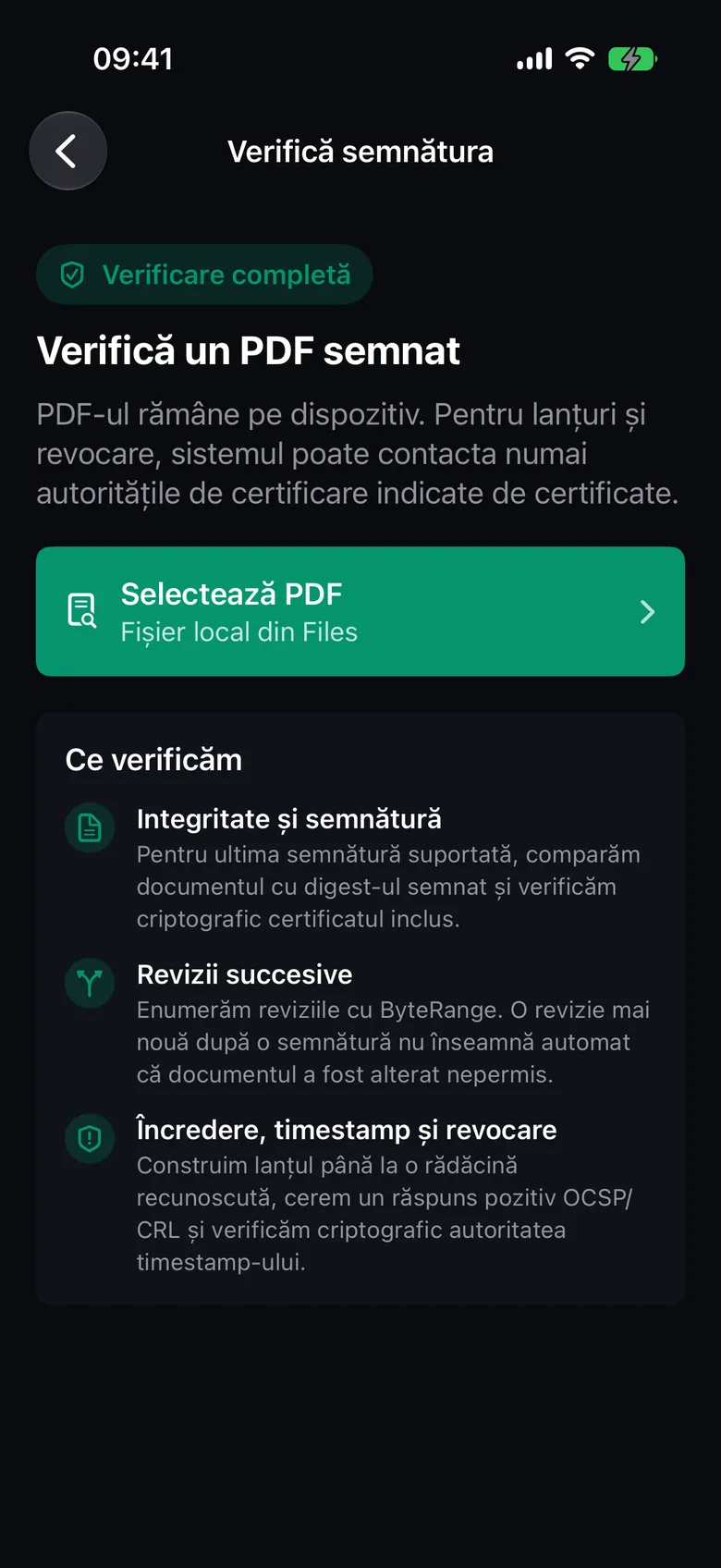
- Pe ecranul principal, la Control local, atinge Verifică semnătura.
- Atinge Selectează PDF și alege fișierul din Fișiere.
- Așteaptă cât timp cardul Verificare semnături arată pașii verificării. La final, raportul apare pe același ecran.
- Citește verdictul și detaliile semnăturilor.
- Pentru alt document, atinge Verifică alt PDF, sus pe ecran.
Sfat
Nu ai un PDF semnat la îndemână? Folosește documentul de exercițiu din Istoric local. Vezi Istoric local pe iPhone.
Notă
Dacă deschizi un PDF din altă aplicație cu CEI One, se deschide ecranul de semnare, nu cel de verificare. Pentru verificare, pornește din Verifică semnătura.
Ce verifică aplicația
Înainte să alegi un fișier, cardul Ce verificăm îți arată cele trei verificări:
- Integritate și semnătură: documentul se compară cu ce a fost semnat, iar semnătura se verifică criptografic.
- Revizii succesive: aplicația enumeră reviziile documentului. O revizie mai nouă după o semnătură nu înseamnă automat că documentul a fost alterat.
- Încredere, timestamp și revocare: aplicația construiește lanțul de certificate până la o rădăcină recunoscută, verifică revocarea (OCSP sau CRL) și marca temporală.
PDF-ul rămâne pe telefon. Pentru lanțul de încredere și revocare, aplicația poate contacta doar autoritățile de certificare indicate în certificate. De aceea, verificarea completă are nevoie de internet.
Verdictul
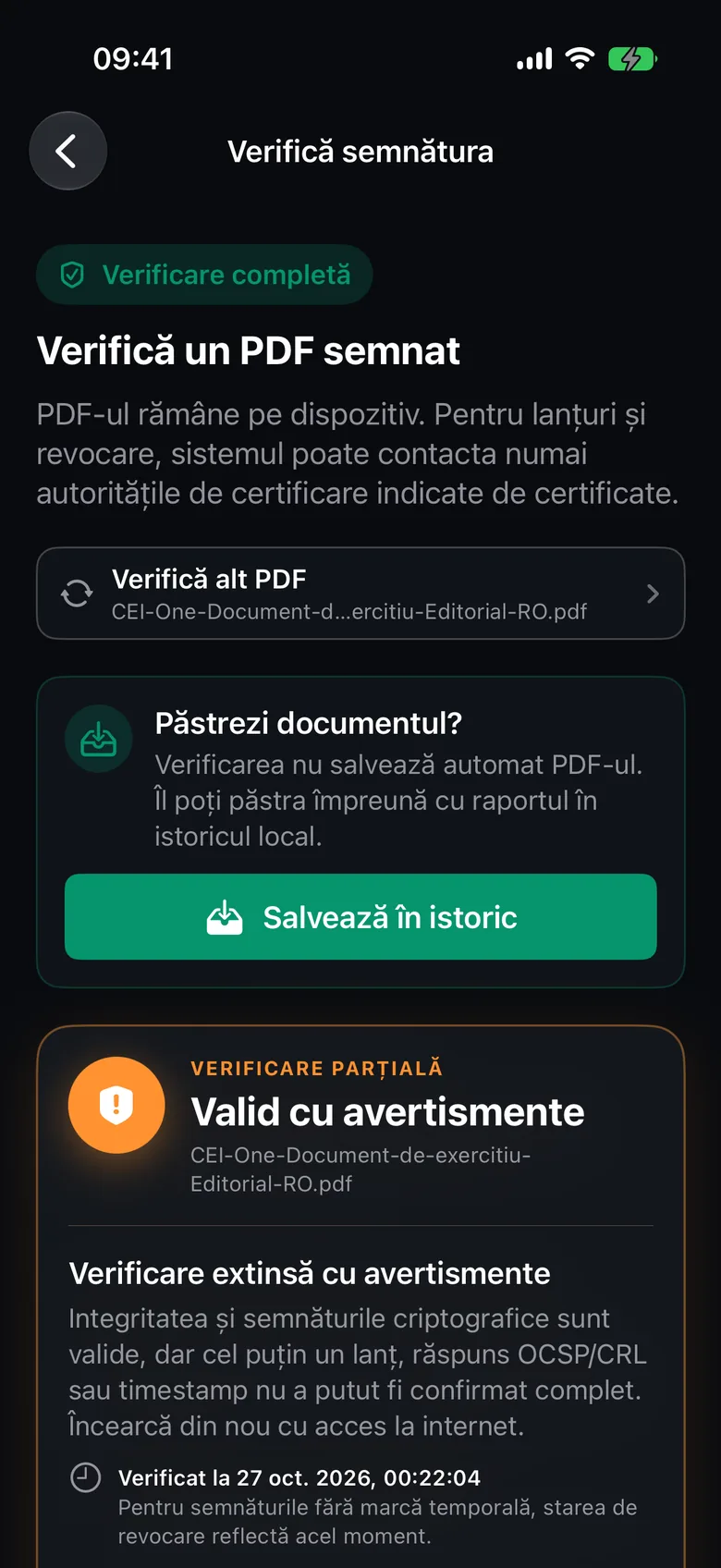
În partea de sus a raportului vezi unul dintre aceste verdicte:
- Document valid: semnăturile au fost verificate complet.
- Valid cu avertismente: semnăturile sunt valide criptografic, dar ceva nu a putut fi confirmat complet sau documentul a fost modificat după semnare într-un mod permis.
- Document nevalid: cel puțin o semnătură, un certificat, un răspuns de revocare sau o marcă temporală nu este valid, ori documentul a fost modificat după semnare.
- Rezultat neconcludent: verificarea nu a putut fi dusă la capăt, de exemplu pentru un format nesuportat.
- Document nesemnat: PDF-ul nu conține semnături electronice.
Sub verdict, Ce necesită atenție explică prima problemă găsită. Explicația completă a fiecărui rezultat este în Rezultatele verificării.
Detaliile semnăturilor
- Rândul de sus arată numărul de semnături, câte au Cu timestamp și numărul de Atenționări.
- Rezumat verificare arată cel mai important rezultat pentru fiecare tip de verificare.
- La Semnături, fiecare semnătură are un card pe care îl poți deschide. Vezi semnatarul, data semnării, emitentul certificatului și fiecare verificare cu starea ei.
Stările posibile ale unei verificări sunt Verificat, Eșuat, Neconfirmat, Lipsește, Detectat, Revizie semnată și Cu o notă. O semnătură primește eticheta Validă, Validă, cu notă, Atenționare sau Nevalidă.
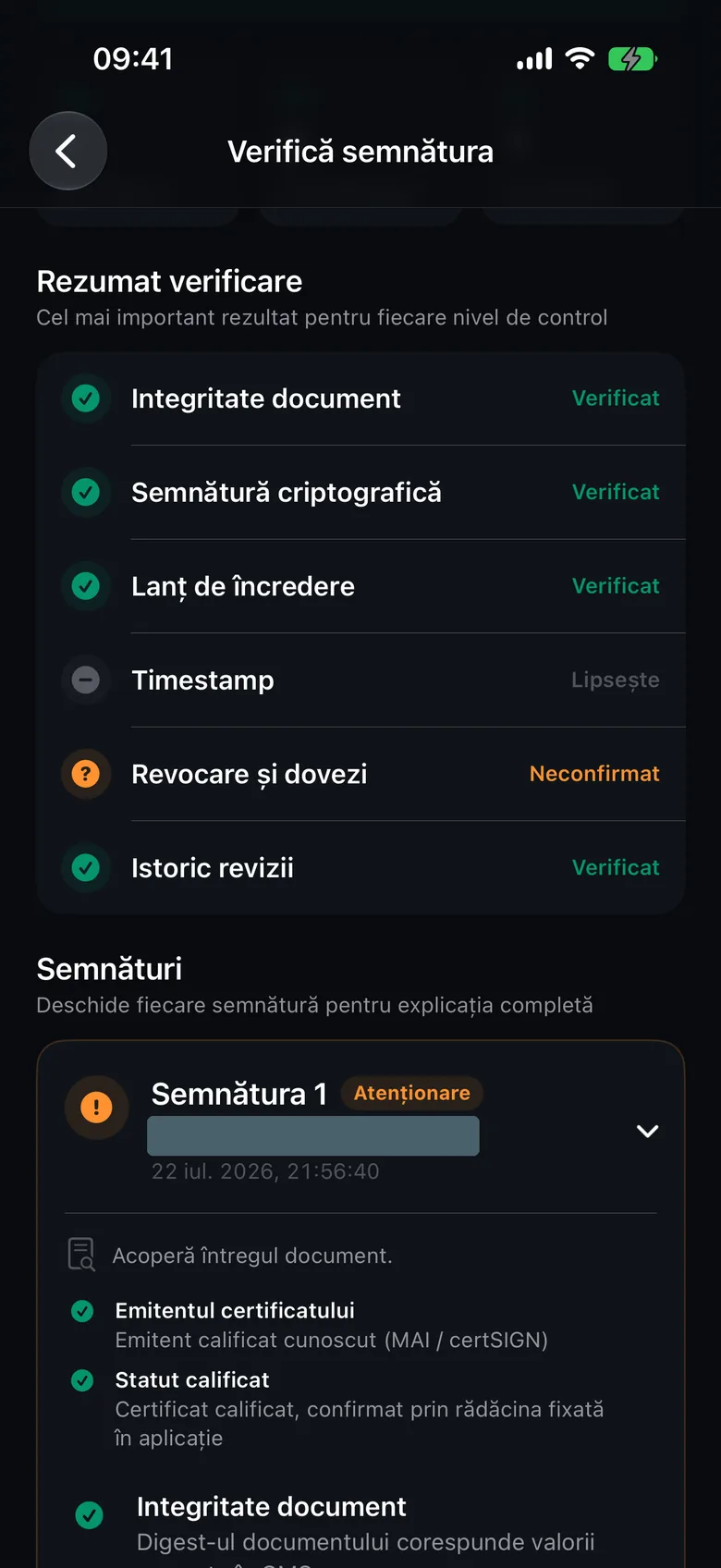
Fiecare semnătură are titlul „Semnătura k din n” și arată ce parte a documentului acoperă (de exemplu „Acoperă întregul document.”). Pentru o semnătură de certificare, vezi și ce modificări permite autorul.
Păstrează documentul
Verificarea nu salvează PDF-ul. Dacă documentul este semnat, deasupra raportului apare Păstrezi documentul?.
- Atinge Salvează în istoric.
- Documentul și raportul ajung în Istoric local.
Dacă documentul există deja în istoric, aplicația actualizează doar raportul.
Exportă raportul
Atinge Exportă raportul în raport. Aplicația creează un PDF cu raportul de verificare și deschide meniul de partajare al iPhone-ului. Raportul este în limba aplicației și include, pentru fiecare semnătură, lanțul de certificate înregistrat la verificare.
Pentru mai multe despre verificare, citește ghidul Verificarea semnăturii electronice PDF.