Pagina Documente este biblioteca locală a CEI One pe Mac. Aici găsești documentele pe care ai ales să le păstrezi și vezi rapid starea semnăturilor lor.
Ce ajunge în Documente
Documentele apar aici doar când alegi tu să le păstrezi:
- PDF-urile semnate, dacă ai activat Păstrează o copie în biblioteca locală la semnare;
- PDF-urile analizate, dacă ai activat aceeași opțiune în Analizează PDF;
- rapoartele de identitate și dovezile de domiciliu salvate cu Salvează în bibliotecă;
- documentele sincronizate prin iCloud de pe alte dispozitive, dacă ai activat sincronizarea.
Fișierele sunt păstrate pe acest Mac și numai contul tău de utilizator le poate citi.
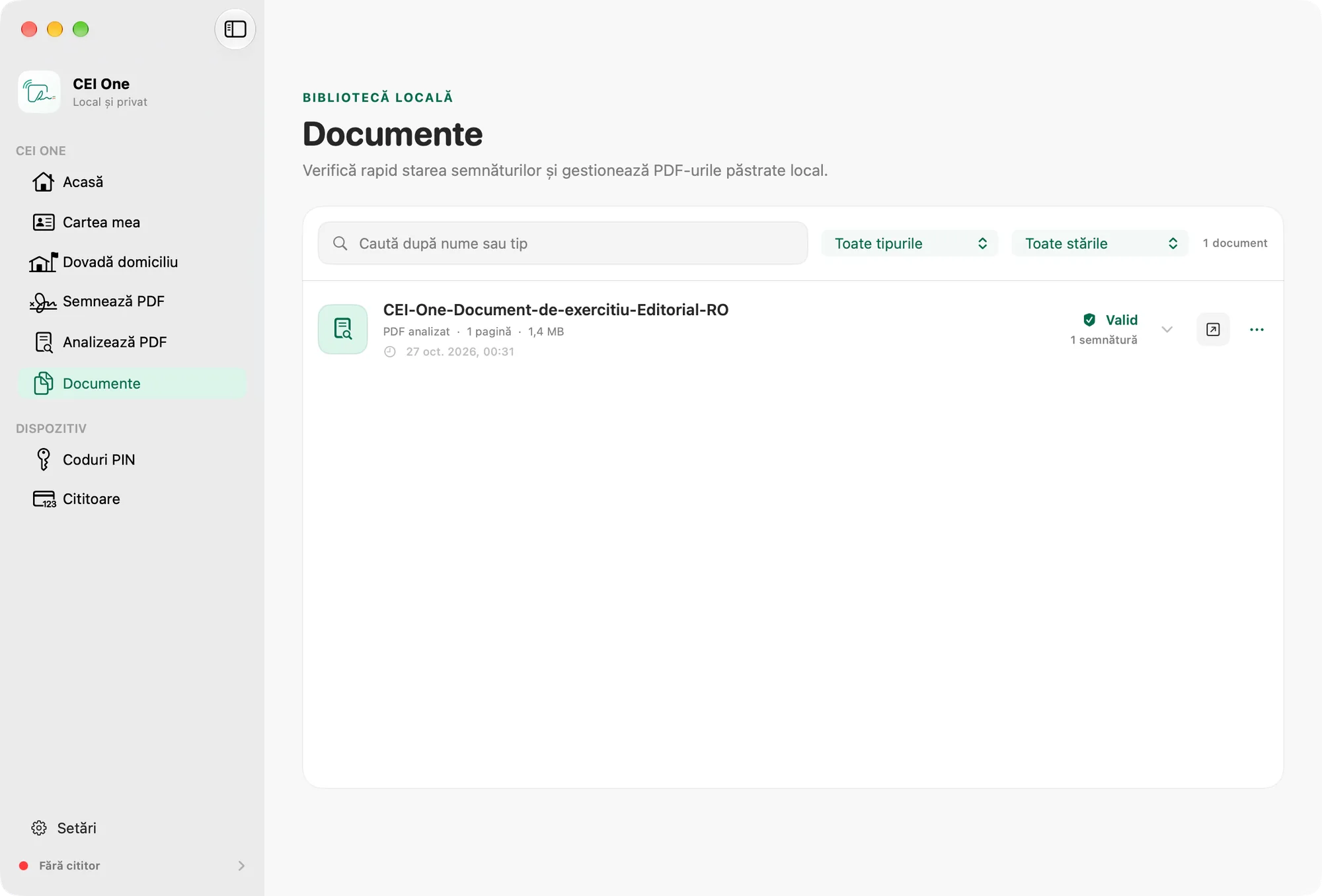
Caută și filtrează
- Alege Documente în bara laterală (⌘6).
- Scrie în câmpul Caută după nume sau tip.
- Alege un tip din lista Tip: de exemplu „PDF semnat”, „PDF analizat”, „Dovadă de domiciliu” sau „Raport de identitate”.
- Alege o stare din lista Stare, de exemplu „Valid”, „Nesemnat” sau „Invalid”.
Lângă filtre vezi numărul de documente. Cele mai recente modificări apar primele. Dacă filtrele nu găsesc nimic, apasă Resetează filtrele.
Fiecare rând arată tipul, numărul de pagini, dimensiunea, data, starea semnăturilor și numărul lor.
Vezi detaliile verificării
- Dă clic pe un rând.
- Aplicația verifică din nou semnăturile („Validăm semnăturile…”) și deschide detaliile.
- În stânga vezi rezultatul și SEMNĂTURI VERIFICATE: semnatarul, data, revizia acoperită și emitentul.
- În dreapta vezi CE AM VERIFICAT, cu verificările pentru fiecare semnătură. Ultima semnătură are eticheta ULTIMA.
Starea salvată a documentului se actualizează după verificare. Dacă detaliile nu se încarcă, apasă Încearcă din nou. Ce înseamnă fiecare stare găsești în Rezultatele verificării.
Acțiuni pentru un document
În dreapta fiecărui rând ai butonul de deschidere și meniul Mai multe acțiuni (⋯):
- Deschide: deschide PDF-ul în aplicația implicită pentru PDF-uri.
- Reanalizează semnăturile: rulează din nou verificarea.
- Exportă copia…: salvează o copie unde alegi tu.
- Copiază amprenta SHA-256: copiază amprenta documentului în clipboard.
- Șterge…: elimină documentul (vezi mai jos).
Detaliile verificării au și butonul Exportă raportul, care salvează raportul de verificare în PDF.
Șterge un document
- Alege Șterge… din meniul Mai multe acțiuni.
- Citește mesajul. El îți spune ce se întâmplă cu documentul.
- Alege Elimină de pe acest Mac sau Anulează.
Ce face Elimină de pe acest Mac:
- dacă documentul este salvat în iCloud, îl păstrează în iCloud și pe celelalte dispozitive; nu va mai fi descărcat pe acest Mac;
- dacă aplicația nu poate confirma că documentul este în iCloud, eliminarea îl poate șterge definitiv;
- dacă documentul nu este în iCloud, eliminarea îl șterge definitiv.
Când documentul poate fi șters și din iCloud, mesajul are și opțiunea Șterge de pe toate dispozitivele…. Aplicația îți cere o a doua confirmare.
Atenție
Șterge de pe toate dispozitivele elimină documentul din iCloud și de pe toate dispozitivele care sincronizează biblioteca CEI One. Acțiunea nu poate fi anulată.
Sincronizarea
Dacă ai activat iCloud, pagina Documente pornește o sincronizare când o deschizi, dacă ultima a început cu mai mult de un minut în urmă. Detalii în Sincronizarea iCloud.
Limitele bibliotecii și curățarea sunt în Setări pe Mac.