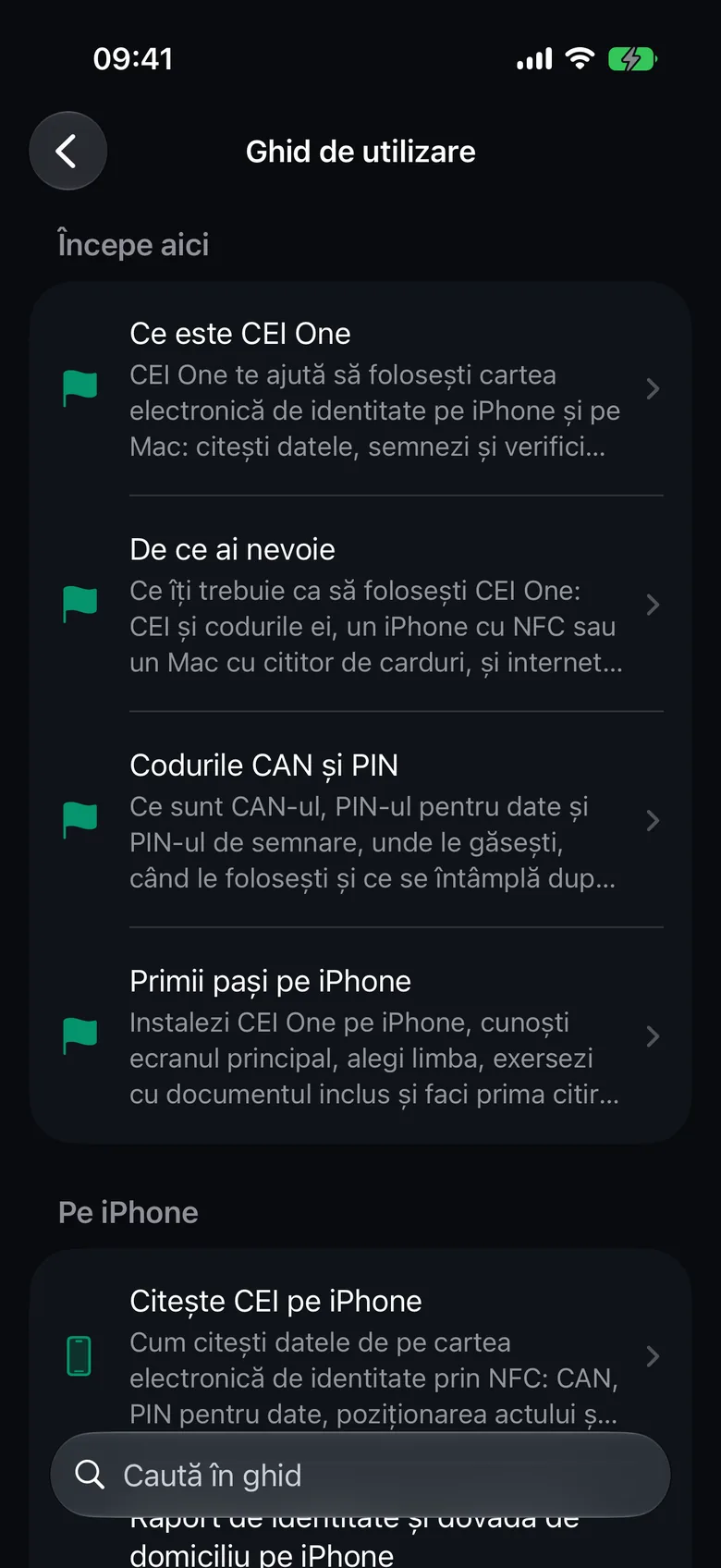
În Setări controlezi ce păstrează aplicația, dacă se sincronizează cu iCloud, cum arată și în ce limbă este. Pe ecranul principal, la Control local, atinge Setări.
În partea de sus, cardul Controlul datelor tale arată câte documente ai și cât spațiu ocupă.
Stocare și păstrare
Calea: Setări › Biblioteca › Stocare și păstrare.
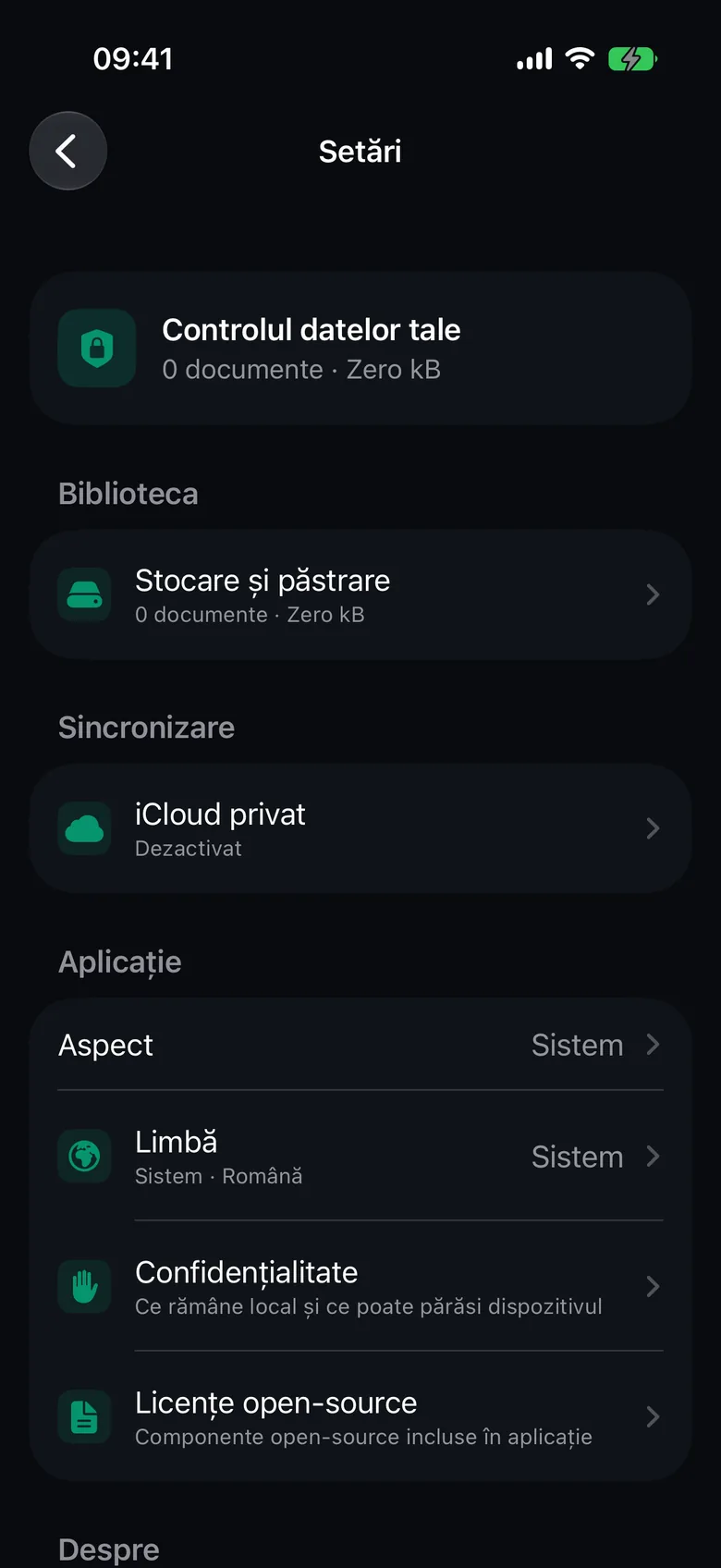
La Pe acest dispozitiv vezi numărul de documente, spațiul ocupat, ultimul document și detaliile pe fiecare tip de document.
La Regula generală stabilești limitele bibliotecii:
- Documente: între 10 și 500. Implicit 100.
- Perioada: între 7 și 730 de zile. Implicit 180 de zile.
- Spațiu: între 50 și 5.000 MB. Implicit 500 MB.
La Excepție pe tip de document alegi un Tip document și activezi Folosește limite proprii ca să îi dai alte limite.
- Schimbă limitele.
- Atinge Aplică regulile.
- Aplicația îți arată câte documente ar fi eliminate și îți cere confirmarea.
Nimic nu este eliminat automat. Regulile se aplică doar după ce confirmi. Documentele sunt eliminate doar de pe acest iPhone; copiile din iCloud rămân.
Șterge toate documentele locale șterge toate documentele de pe acest iPhone, după o confirmare. Documentele care nu sunt salvate în iCloud sunt șterse definitiv.
iCloud privat
Calea: Setări › Sincronizare › iCloud privat.
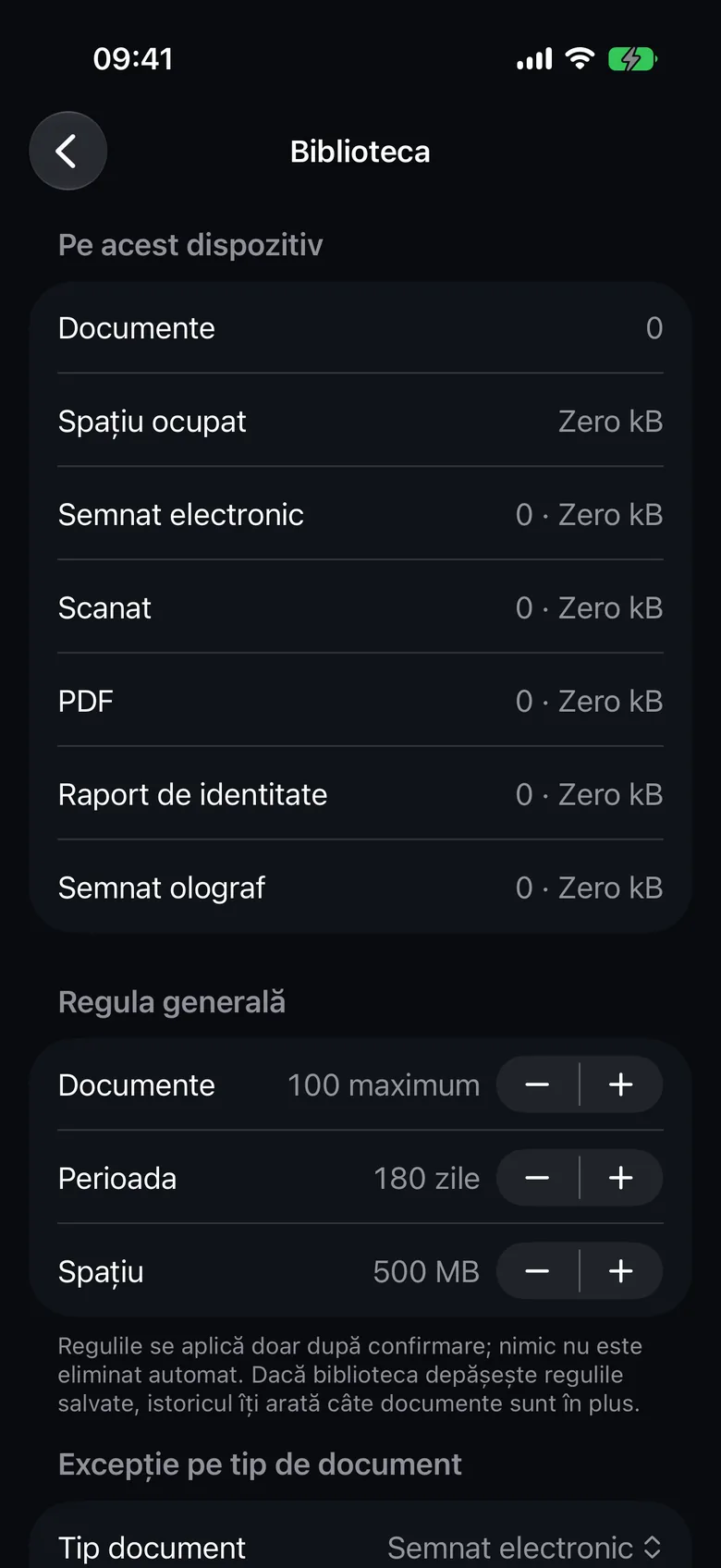
Sincronizarea este oprită implicit. Activează Sincronizează biblioteca ca să păstrezi PDF-urile în baza privată iCloud a contului tău și să le vezi pe celelalte dispozitive.
- La Stare vezi starea sincronizării, Ultima sincronizare, eventualele probleme și butonul Sincronizează acum, care pornește o sincronizare imediat.
- Ce se sincronizează explică datele trimise în iCloud: PDF-urile și metadatele lor.
CAN-ul, PIN-urile, datele de identitate și fotografia citite de pe CEI, rapoartele de identitate și dovezile de domiciliu nu se sincronizează niciodată. Detalii în Sincronizarea iCloud.
Aspect
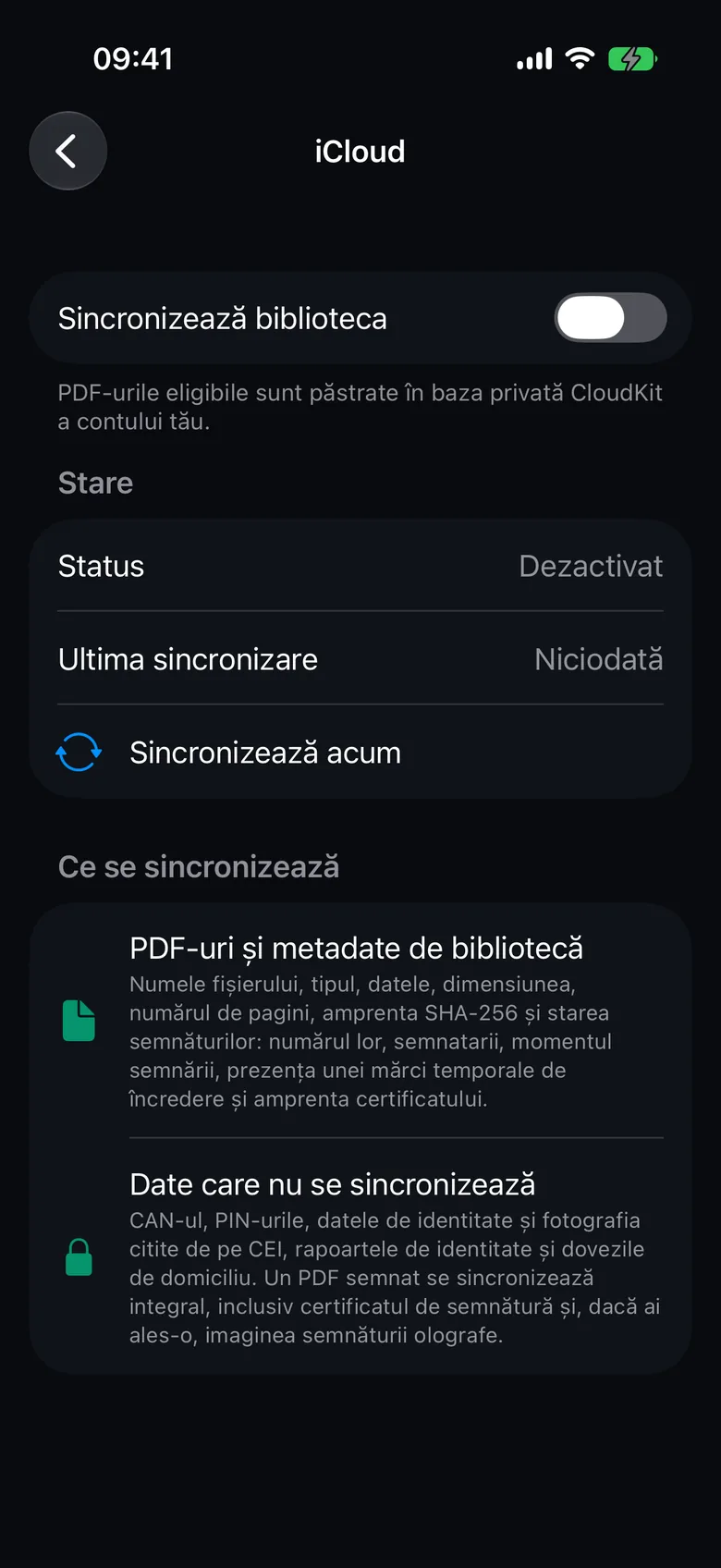
La Aspect alegi Sistem (implicit), Luminos sau Întunecat.
Limbă
La Limbă alegi Sistem (implicit), Engleză sau Română. Schimbarea se aplică imediat, inclusiv pentru PDF-urile generate de aplicație.
Cu Sistem, aplicația este în română doar dacă prima limbă preferată a iPhone-ului este româna. Altfel, este în engleză.
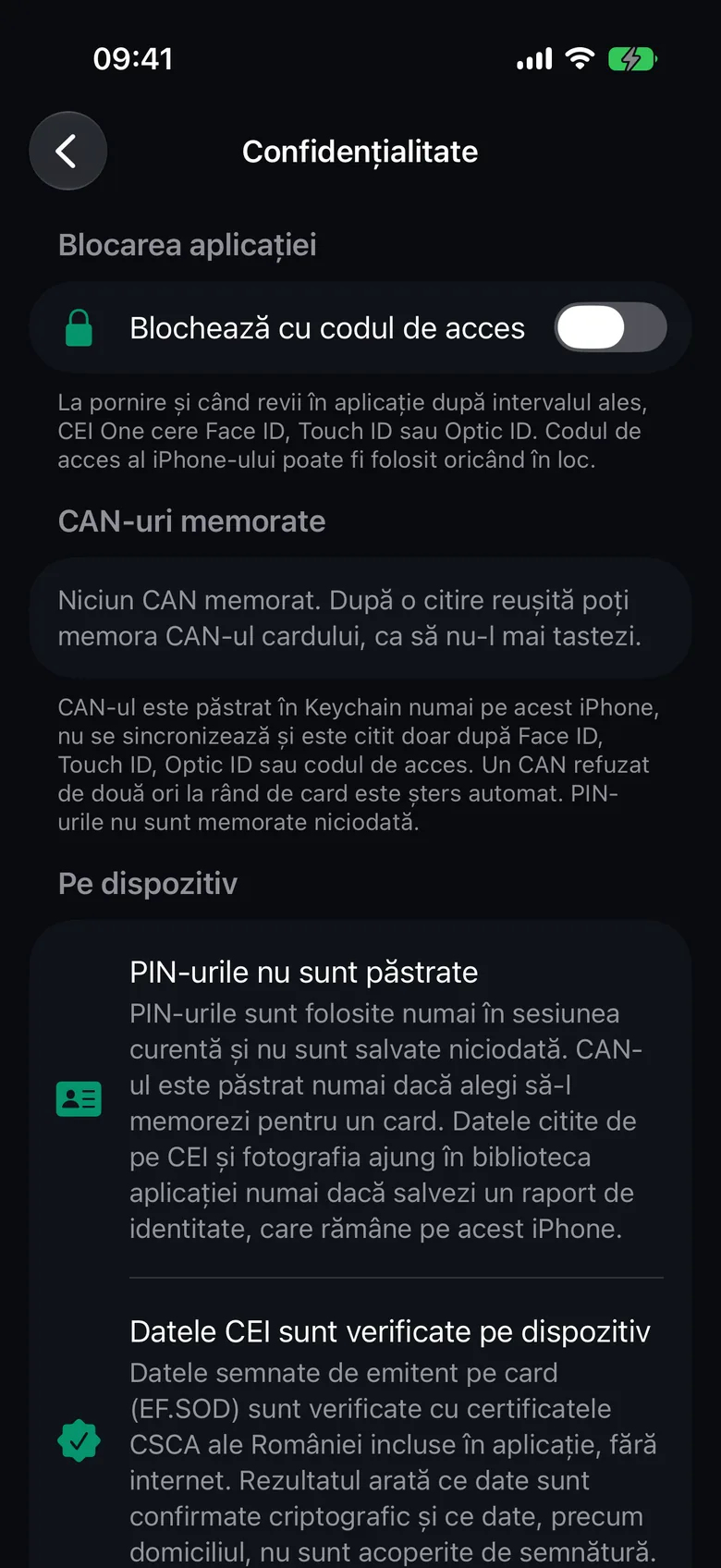
Confidențialitate
Calea: Setări › Aplicație › Confidențialitate.
Ecranul explică ce rămâne local și ce poate părăsi dispozitivul:
- Pe dispozitiv: PIN-urile nu sunt păstrate, datele CEI sunt verificate pe telefon, iar semnătura olografă citită de pe act este folosită doar unde alegi tu.
- Servicii externe: marca temporală (Timestamp) și validarea extinsă la semnare și la verificare.
- iCloud: dacă sincronizarea este activă sau oprită.
Ecranul Confidențialitate are și secțiunile Blocarea aplicației și CAN-uri memorate, explicate în Blocarea aplicației și CAN-ul memorat. Pe scurt:
- Blochează cu Face ID (sau Touch ID, Optic ID, codul de acces) cere autentificarea la pornirea aplicației. Este oprită implicit și are nevoie de un cod de acces setat pe iPhone.
- După ce pornești blocarea, apare Cere deblocarea. Aici stabilești când se blochează aplicația după ce ieși din ea: Imediat, După 1 minut sau După 5 minute.
- La CAN-uri memorate vezi cardurile cu CAN memorat. Glisează pe un rând ca să îl ștergi sau atinge Șterge toate CAN-urile memorate.
Pentru mai multe despre date, vezi Confidențialitate și securitate.
Licențe open-source
Licențe open-source listează componentele open-source incluse în aplicație, fiecare cu textul complet al licenței: NFCPassportReader (MIT) și OpenSSL (Apache-2.0).
Despre
La Despre vezi versiunea aplicației și numărul build-ului. Menționează-le când ceri ajutor pe pagina de suport.
Ajutor
Calea: Setări › Ajutor › Ghid de utilizare.
Ghidul de utilizare este inclus în aplicație și funcționează fără internet. Conține paginile documentației de pe site care privesc iPhone-ul, fără capturi de ecran. Ghidul apare în limba aleasă la Limbă.