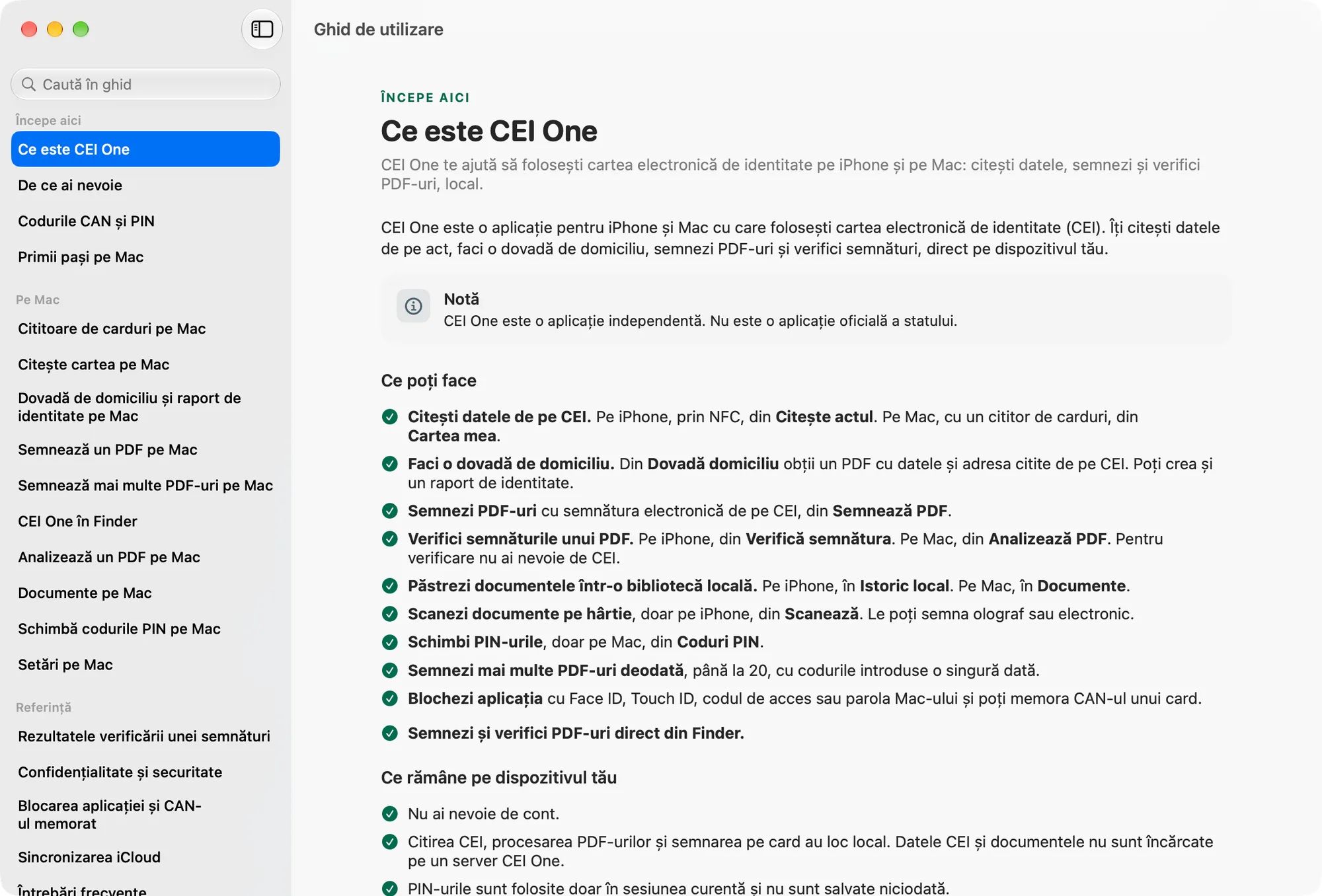
Setările CEI One pe Mac sunt grupate în șase secțiuni: General, Bibliotecă, Semnare, iCloud privat, Confidențialitate și Despre. Aici afli ce face fiecare opțiune.
Deschide setările
- Alege Setări în partea de jos a barei laterale (⌘9 sau meniul Navigare › Setări).
- Sau deschide fereastra de setări din meniul aplicației, cu ⌘, (Command-virgulă).
Ambele arată aceleași setări. Alege secțiunea din lista din stânga.
General
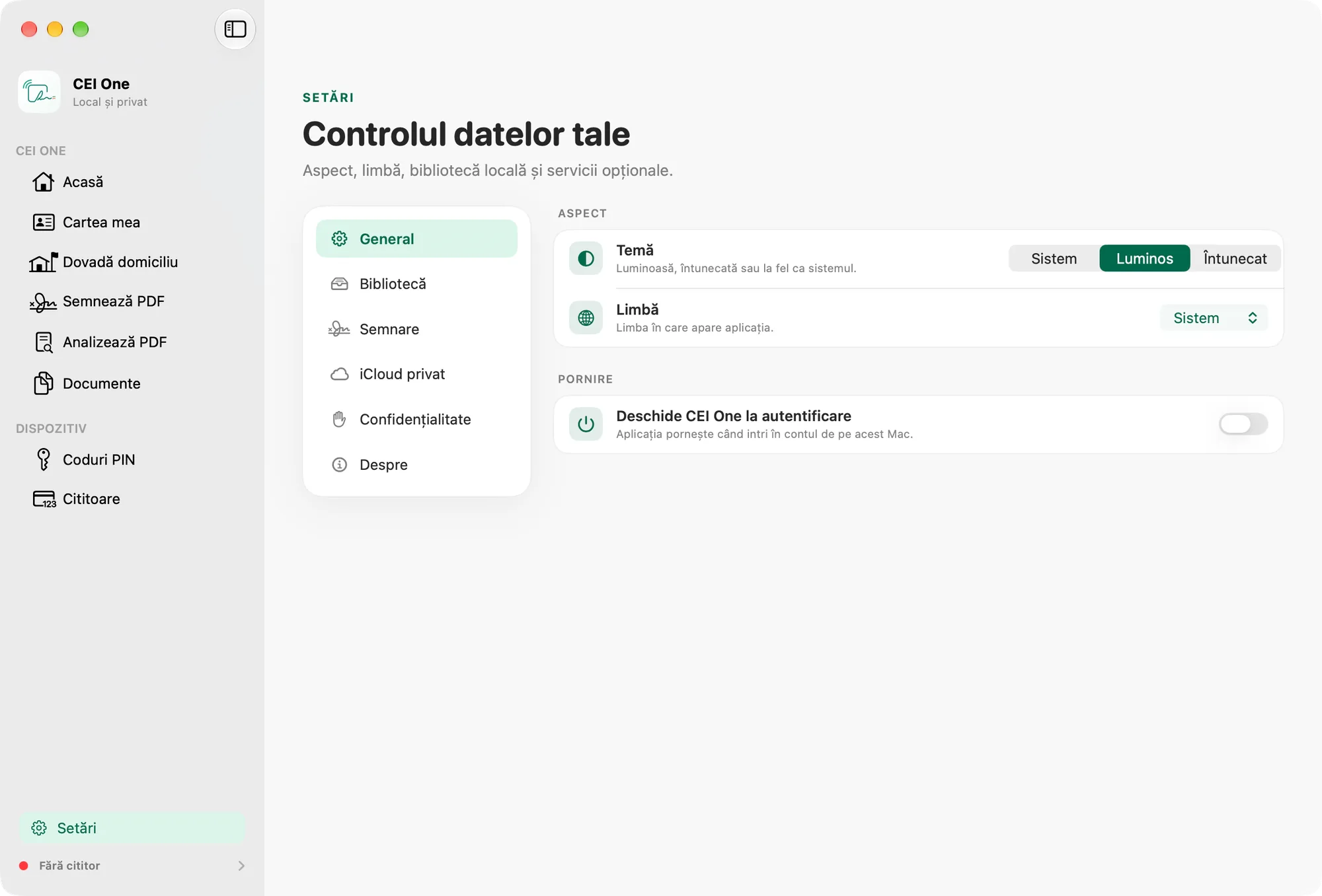
- Temă: Sistem, Luminos sau Întunecat.
- Limbă: Sistem, English sau Română. Schimbarea se aplică imediat, în ambele ferestre.
- Deschide CEI One la autentificare: aplicația pornește când intri în contul tău de pe acest Mac.
Notă
Cu Sistem, aplicația apare în română doar dacă româna este prima limbă preferată din macOS. Altfel apare în engleză.
Bibliotecă
Aici stabilești regulile pentru documentele din Documente.
- Documente pe acest Mac: câte documente ai și cât spațiu ocupă.
- Număr maxim: 100, 250 sau 500 de documente. Implicit, 250.
- Retenție: 30, 90, 180 sau 365 de zile, ori Nelimitat. Implicit, Nelimitat.
- Curățare: apasă Verifică și curăță… ca să vezi documentele care depășesc regulile de mai sus.
Aplicația nu șterge nimic singură. După Verifică și curăță…, îți arată câte documente ar fi eliminate și ce se întâmplă cu fiecare: rămâne în iCloud sau se șterge definitiv. Elimini doar dacă apeși Elimină de pe acest Mac.
Curățarea nu șterge copiile din iCloud și nu atinge documentele create pe alte dispozitive.
La Eliminare, rândul Elimină toate documentele de pe acest Mac are butonul Elimină…. Și aici vezi întâi un rezumat, apoi confirmi.
Atenție
Documentele care nu sunt salvate în iCloud se șterg definitiv când le elimini de pe acest Mac.
Semnare
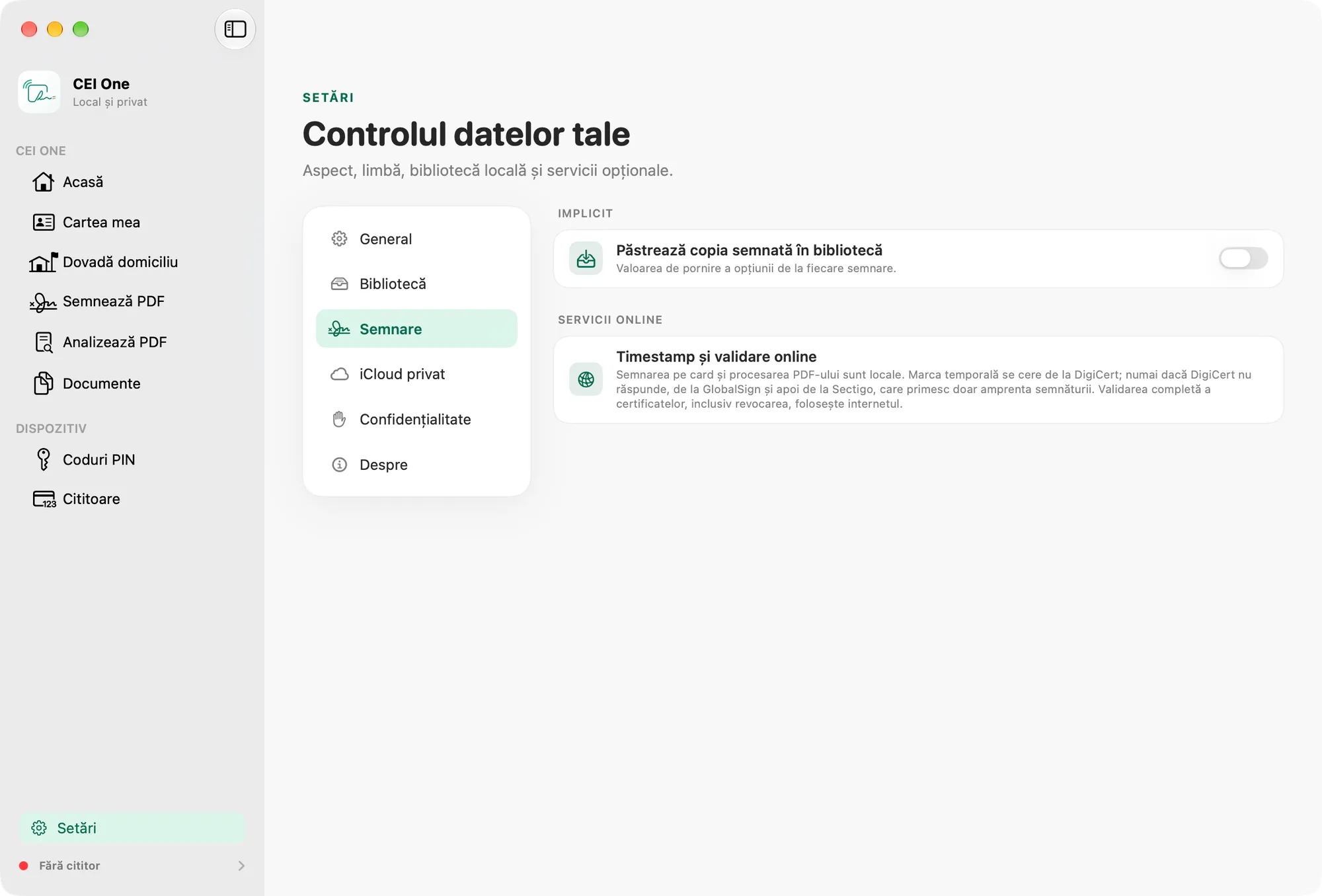
- Păstrează copia semnată în bibliotecă: valoarea de pornire a opțiunii Păstrează o copie în biblioteca locală de la fiecare semnare. Implicit este oprită.
- Timestamp și validare online: explică ce folosește internetul. Semnarea pe card și procesarea PDF-ului sunt locale. Marca temporală se cere de la DigiCert; numai dacă DigiCert nu răspunde, de la GlobalSign și apoi de la Sectigo. Aceste servicii primesc doar amprenta semnăturii. Validarea completă a certificatelor, inclusiv revocarea, folosește internetul.
iCloud privat
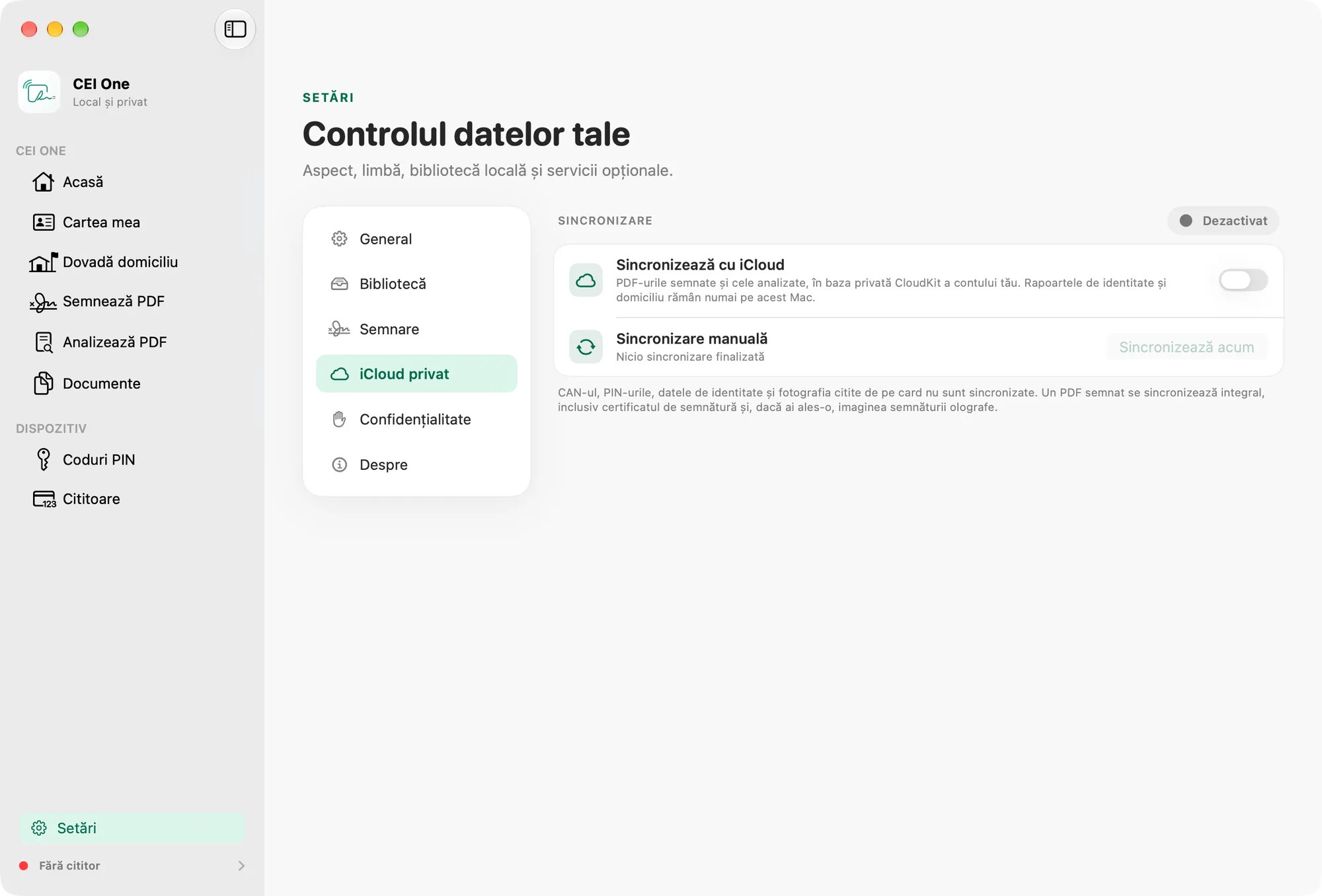
Sincronizarea cu iCloud este oprită implicit.
- Activează Sincronizează cu iCloud.
- În fereastra „Sincronizezi biblioteca cu iCloud?”, apasă Activează. Dacă te răzgândești, apasă Nu acum.
Se sincronizează doar PDF-urile semnate și cele analizate, în baza privată CloudKit a contului tău. Rapoartele de identitate și dovezile de domiciliu rămân numai pe acest Mac. CAN-ul, PIN-urile, datele de identitate și fotografia citite de pe card nu se sincronizează. Un PDF semnat se sincronizează integral, inclusiv certificatul și, dacă ai ales-o, imaginea semnăturii olografe.
La Sincronizare manuală vezi data ultimei sincronizări și butonul Sincronizează acum. Insigna de sus arată Activat, Dezactivat, Se sincronizează sau Necesită atenție.
Dacă ceva are nevoie de tine, apare grupul De rezolvat. De exemplu, poți descărca din nou documentele eliminate doar de pe acest Mac, cu Descarcă-le din nou. Detalii în Sincronizarea iCloud.
Confidențialitate
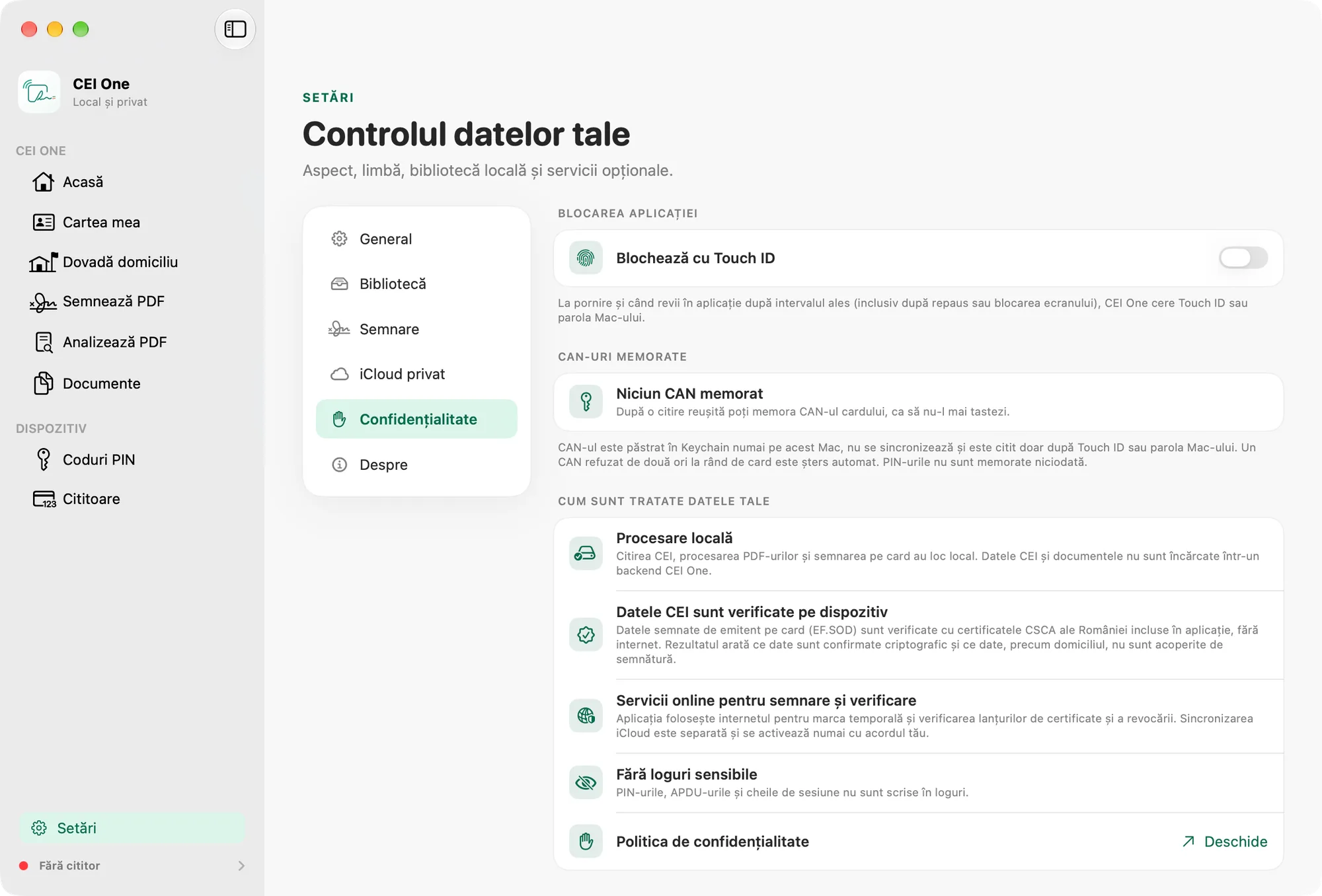
La Cum sunt tratate datele tale găsești pe scurt cum lucrează aplicația:
- Procesare locală: citirea CEI, procesarea PDF-urilor și semnarea pe card au loc local. Datele CEI și documentele nu sunt încărcate pe un server CEI One.
- Datele CEI sunt verificate pe dispozitiv: datele semnate de emitent pe card sunt verificate cu certificatele CSCA ale României incluse în aplicație, fără internet.
- Servicii online pentru semnare și verificare: internetul este folosit pentru marca temporală și pentru verificarea lanțurilor de certificate și a revocării.
- Fără loguri sensibile: PIN-urile, APDU-urile și cheile de sesiune nu sunt scrise în loguri.
- Politica de confidențialitate: Deschide o afișează în browser.
Secțiunea are și grupul Blocarea aplicației, cu Blochează cu Touch ID sau Blochează cu parola Mac-ului. După ce pornești blocarea apare și opțiunea Cere deblocarea (Imediat, După 1 minut sau După 5 minute). Tot aici apare lista CAN-uri memorate, din care ștergi un CAN cu Șterge sau pe toate cu Șterge toate.
Detalii despre blocare și CAN-urile memorate găsești în Blocarea aplicației și CAN-ul memorat.
Despre
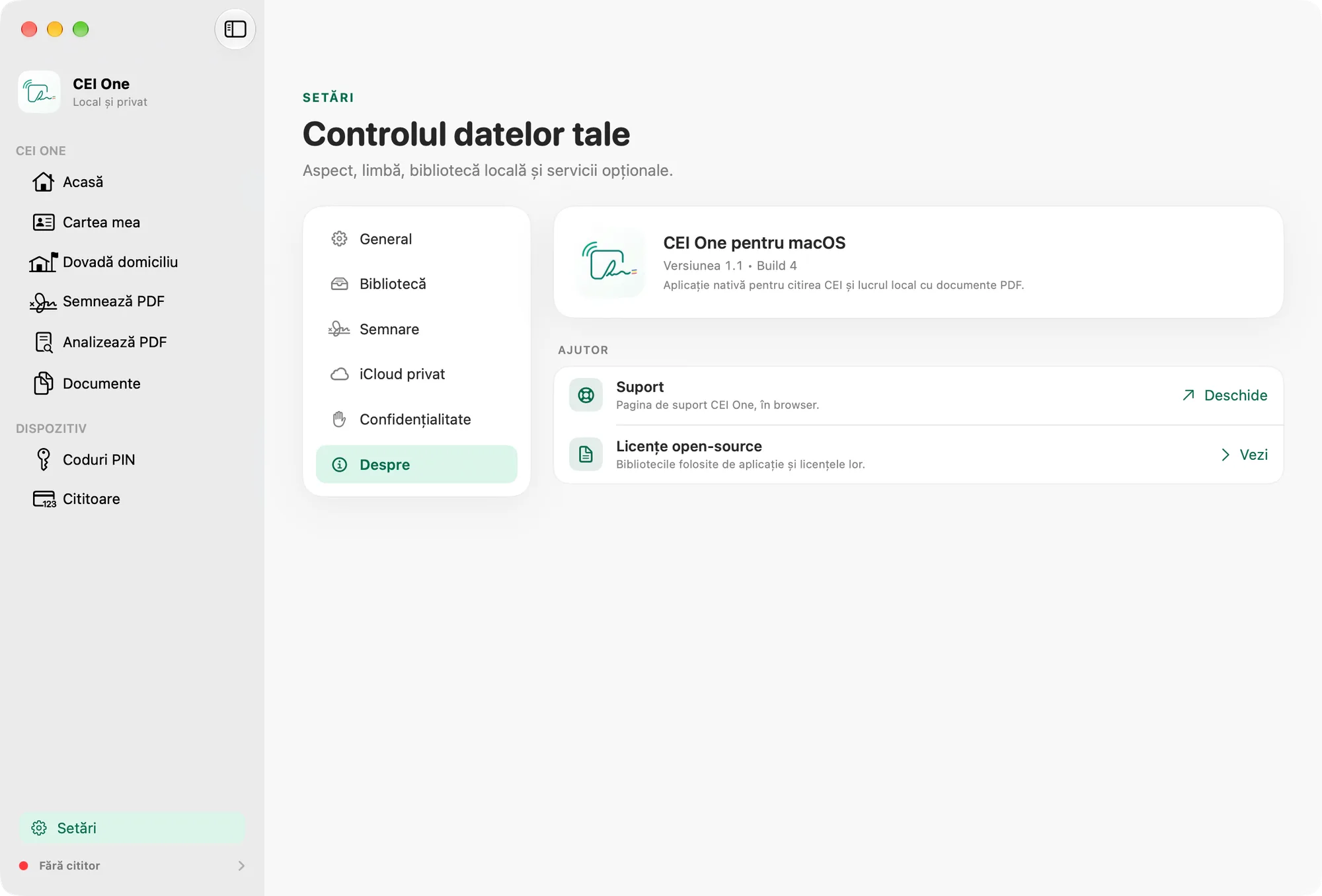
Aici vezi versiunea și numărul build-ului. Grupul Ajutor are:
- Suport: Deschide afișează în browser pagina de suport.
- Licențe open-source: Vezi afișează bibliotecile folosite de aplicație și licențele lor.
Ghidul de utilizare este inclus în aplicație și funcționează fără internet. Îl deschizi din Setări › Despre › Ajutor › Ghid de utilizare sau din meniul Ajutor al aplicației (⌘?).