În câteva minute instalezi CEI One, afli unde este fiecare funcție și vezi o verificare de semnătură fără să ai actul la îndemână. Apoi faci prima citire a CEI.
Instalează aplicația
- Descarcă CEI One din App Store. Ai nevoie de un iPhone cu NFC și iOS 26.2 sau mai nou.
- Deschide aplicația. După o scurtă animație apare ecranul principal.
Nu îți creezi cont și nu trebuie să configurezi nimic înainte.
Ecranul principal
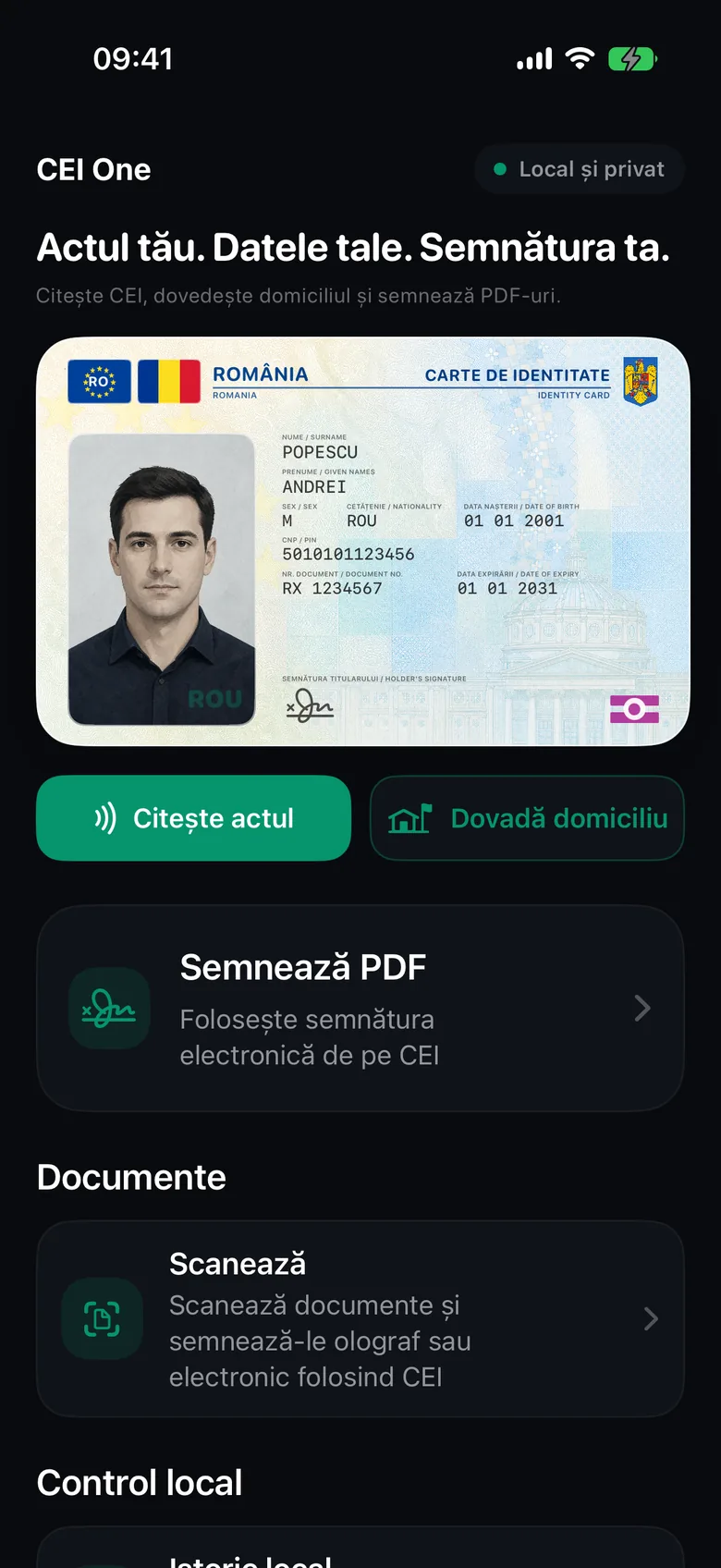
Toate funcțiile pornesc de aici. Aplicația nu are bară de file: deschizi un ecran, iar cu butonul înapoi revii aici.
- Sus vezi eticheta Local și privat și o ilustrație a CEI, cu date fictive.
- Citește actul citește datele de pe CEI prin NFC.
- Dovadă domiciliu citește adresa și pregătește un PDF.
- Semnează PDF semnează un document cu semnătura electronică de pe CEI.
- În secțiunea Documente, Scanează transformă documente pe hârtie în PDF-uri.
- În secțiunea Control local găsești Istoric local (documentele salvate pe iPhone), Verifică semnătura și Setări.
Alege limba și aspectul
- Pe ecranul principal, atinge Setări.
- În secțiunea Aplicație, atinge Limbă și alege Sistem, Engleză sau Română.
- Atinge Aspect și alege Sistem, Luminos sau Întunecat.
Schimbarea se aplică imediat.
Notă
Cu Sistem, aplicația apare în română doar dacă româna este prima limbă din lista de limbi a iPhone-ului. Altfel apare în engleză.
Încearcă documentul de exercițiu
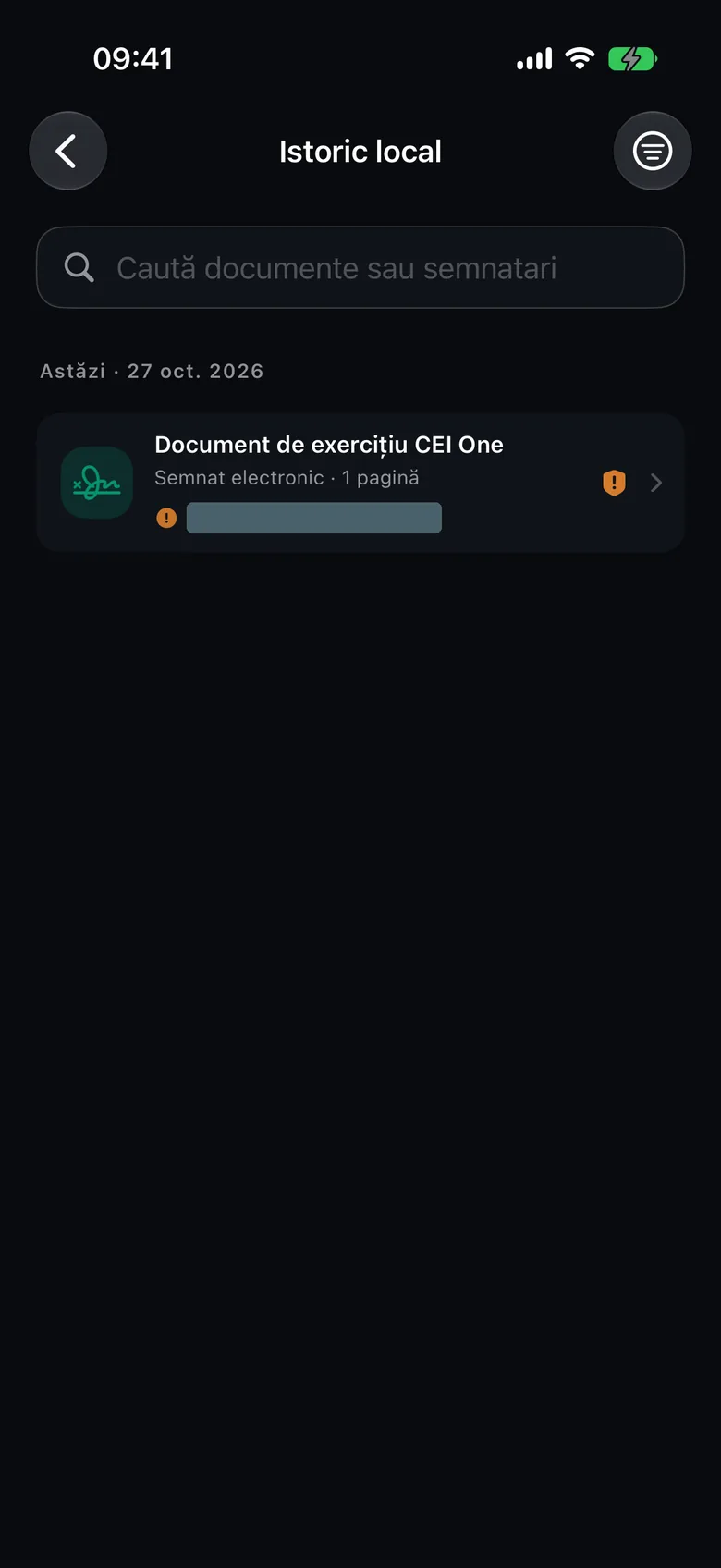
În Istoric local găsești Document de exercițiu CEI One, un PDF deja semnat. Cu el vezi cum arată o verificare de semnătură, fără CEI și fără coduri.
- Pe ecranul principal, atinge Istoric local.
- Prima dată, aplicația te întreabă Sincronizezi biblioteca cu iCloud?. Atinge Păstrează doar local sau Activează sincronizarea. Poți schimba alegerea oricând, din Setări › Sincronizare › iCloud privat.
- Citește ghidul scurt Istoricul tău local și atinge Am înțeles.
- Atinge Document de exercițiu CEI One ca să-l deschizi.
- Atinge Mai mult › Semnături. Se deschide raportul Verificare semnături.
Notă
Documentul de exercițiu nu se sincronizează în iCloud. Dacă îl ștergi, nu mai apare din nou.
Ce înseamnă fiecare rezultat afli din Rezultatele verificării.
Prima citire a actului
Pregătește CEI, CAN-ul de pe act și PIN-ul pentru date (4 cifre).
- Pe ecranul principal, atinge Citește actul.
- Introdu CAN-ul în câmpul CAN și PIN-ul în câmpul PIN date.
- Atinge Pasul următor. Se deschide ghidul de poziționare.
- Atinge Începe citirea.
- Ține cipul actului lipit de partea de sus a iPhone-ului (pe spate, lângă camere, sau pe ecran, în zona de sus), nemișcat, până când citirea se termină.
- Datele apar pe ecranul Detalii act.
Sfat
Pe iPhone 18, ține actul peste marginea de sus, ieșit ușor în dreapta, cu fotografia spre tine. Ieșit în stânga, actul nu este citit. Nu atinge ecranul cu actul: poate apăsa „Anulează” și citirea se oprește.
Datele citite rămân pe iPhone doar în timpul sesiunii, dacă nu salvezi un raport. Toți pașii și sfaturile pentru NFC sunt în Citește CEI pe iPhone.