Cu Semnează PDF aplici pe un document semnătura electronică de pe CEI. Cheia de semnare rămâne pe cip. Pe pagină apare și un marcaj vizibil, poziționat de tine.
Ce îți trebuie
- Actul tău (CEI) și iPhone-ul.
- CAN-ul (6 cifre, tipărit pe act) și PIN-ul de semnare (6 cifre).
- Conexiune la internet.
Atenție
Semnarea are nevoie de internet. Aplicația descarcă listele de revocare ale certificatelor, cere o marcă temporală (timestamp) și adaugă în PDF dovezile pentru validarea pe termen lung. Fără internet, semnarea nu se finalizează și nimic nu este salvat.
Deschide documentul
Poți porni semnarea în mai multe feluri:
- Pe ecranul principal, atinge Semnează PDF, apoi Alege PDF. În Fișiere, atinge PDF-ul. Dacă fișierul rămâne doar bifat, atinge Deschideți, sus în dreapta.
- Din altă aplicație, de exemplu Mail sau Fișiere, deschide PDF-ul cu CEI One din meniul de partajare. Se deschide Semnează PDF, cu documentul încărcat.
- Din Istoric local, deschide un document și atinge Semnează.
- După o scanare, alege Semnare electronică. Vezi Scanează un document.
Notă
Un PDF deschis din altă aplicație poate avea cel mult 50 MB. Dacă fișierul este în iCloud Drive și nu este descărcat, descarcă-l mai întâi.
Unele PDF-uri nu pot fi semnate: fișierele protejate cu parolă sau cu restricții, documentele certificate de autor fără drept de modificare și PDF-urile cu o semnătură existentă invalidă. În aceste cazuri, aplicația îți spune motivul.
Semnează
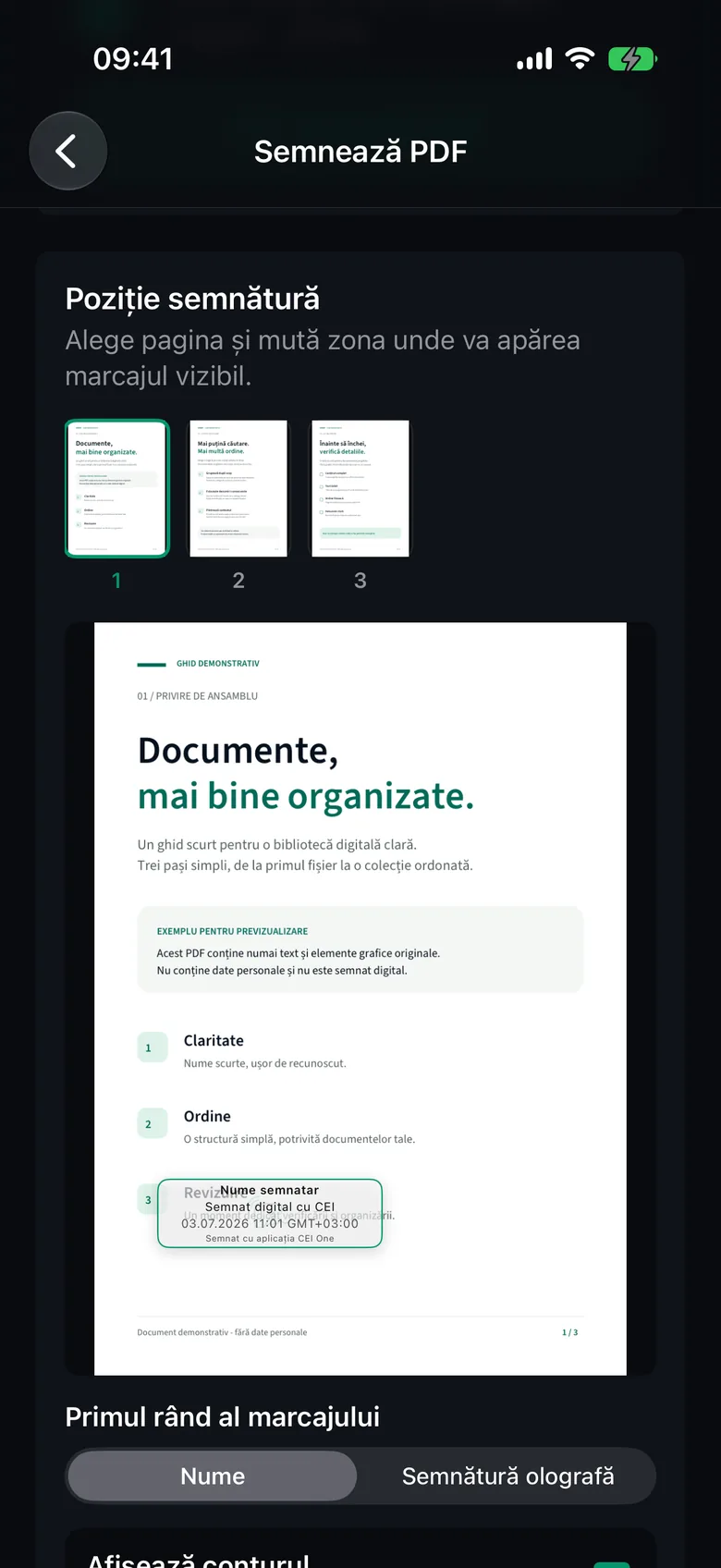
- Dacă documentul nu este deja încărcat, atinge Alege PDF și alege-l (dacă fișierul rămâne doar bifat, atinge Deschideți). Cardul fișierului arată numele, numărul de pagini și dimensiunea. Pentru alt fișier, atinge Schimbă PDF.
- La Poziție semnătură, alege pagina din banda cu miniaturi.
- Trage marcajul cu degetul acolo unde vrei să apară. Dimensiunea marcajului este fixă.
- La Primul rând al marcajului, alege Nume sau Semnătură olografă.
- Lasă activ Afișează conturul dacă vrei un chenar discret în jurul marcajului.
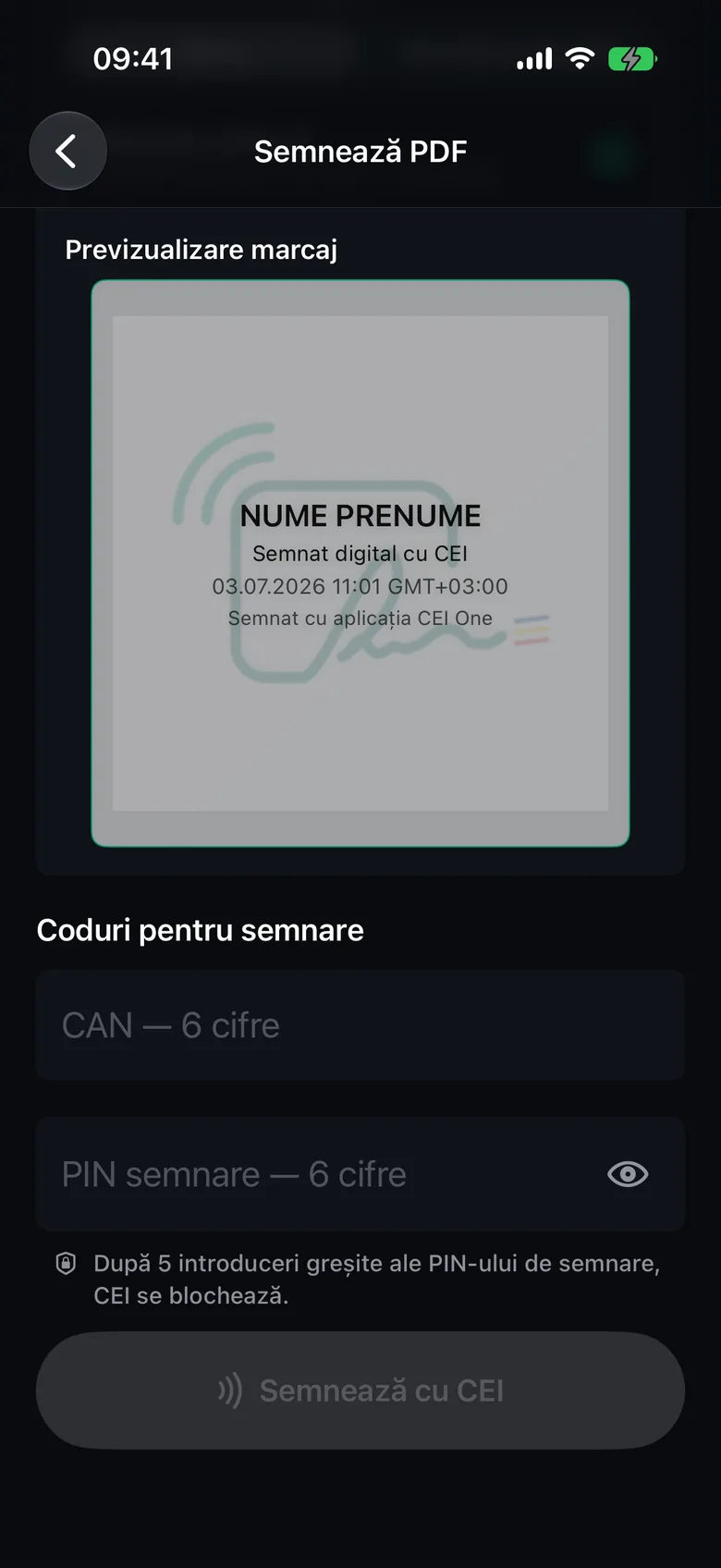
- Verifică aspectul în Previzualizare marcaj.
- La Coduri pentru semnare, introdu CAN-ul și PIN-ul de semnare.
- Atinge Semnează cu CEI.
- Când apare fereastra NFC, apropie actul de partea de sus a iPhone-ului și ține-l nemișcat.
- Rămâi pe ecran până la confirmarea finală. La final se deschide PDF semnat.
Sfat
Cu Semnătură olografă, marcajul folosește imaginea semnăturii tale de mână stocată pe CEI. Aplicația o citește de pe act în timpul semnării. Nu trebuie să desenezi nimic.
Dacă documentul are deja semnături, editorul ți le arată și mută marcajul ca să nu le acopere. Sub câmpul CAN poți folosi un CAN memorat. Dacă alegi mai multe PDF-uri deodată, se deschide ecranul Semnează mai multe PDF-uri. Vezi Semnează mai multe PDF-uri.
Ce se întâmplă în timpul semnării
Un card de progres îți arată fiecare pas. Mai întâi aplicația descarcă listele de revocare, încă fără act. Apoi, prin NFC, actul verifică PIN-ul de semnare și semnează documentul. La final, aplicația cere marca temporală, adaugă dovezile de validare și verifică din nou documentul semnat.
Marca temporală se cere de la DigiCert. Numai dacă DigiCert nu răspunde, aplicația încearcă GlobalSign, apoi Sectigo. Autoritatea primește doar amprenta criptografică a semnăturii, nu PDF-ul.
Notă
Uneori, la prima semnare cu un certificat, fereastra NFC se închide după citirea certificatului și apare din nou cu mesajul „Apropie din nou cartea de identitate pentru a semna”. Este normal: apropie actul încă o dată.
Pe pagină, marcajul conține numele din certificatul de semnare (sau semnătura olografă), textul „Semnat digital cu CEI”, data și ora semnării și textul „Semnat cu aplicația CEI One”.
După semnare
Ecranul PDF semnat arată Fișier, Data și Semnatar.
- Distribuie deschide meniul de partajare al iPhone-ului.
- Salvează salvează o copie în aplicația Fișiere.
- Gata te duce înapoi la ecranul principal.
Documentul semnat este păstrat automat și în Istoric local. Fișierul original nu se modifică.
PIN-ul de semnare
Atenție
După 5 introduceri greșite, PIN-ul de semnare se blochează. Când mai ai o singură încercare, aplicația nu trimite PIN-ul până nu atingi Folosește ultima încercare. Un PIN blocat se deblochează doar prin procedura oficială de resetare.
Pe iPhone nu poți schimba PIN-urile. Le poți schimba din aplicația CEI One pentru Mac, la Coduri PIN.
Pentru alte mesaje de eroare, vezi Depanare. Pentru mai multe despre semnătură, citește ghidul Semnarea PDF cu CEI.