CEI folosește trei coduri: CAN-ul, PIN-ul pentru date și PIN-ul de semnare. Aici afli unde le găsești, pentru ce îți trebuie fiecare și cum le protejezi.
Cele trei coduri
CAN-ul (6 cifre)
CAN-ul este codul de 6 cifre tipărit pe fața CEI, imediat sub câmpul „Data expirării”. Introdu-l exact cum apare pe act. Îl folosești la orice operațiune cu cardul: citire, dovadă de domiciliu, semnare și schimbarea PIN-ului.
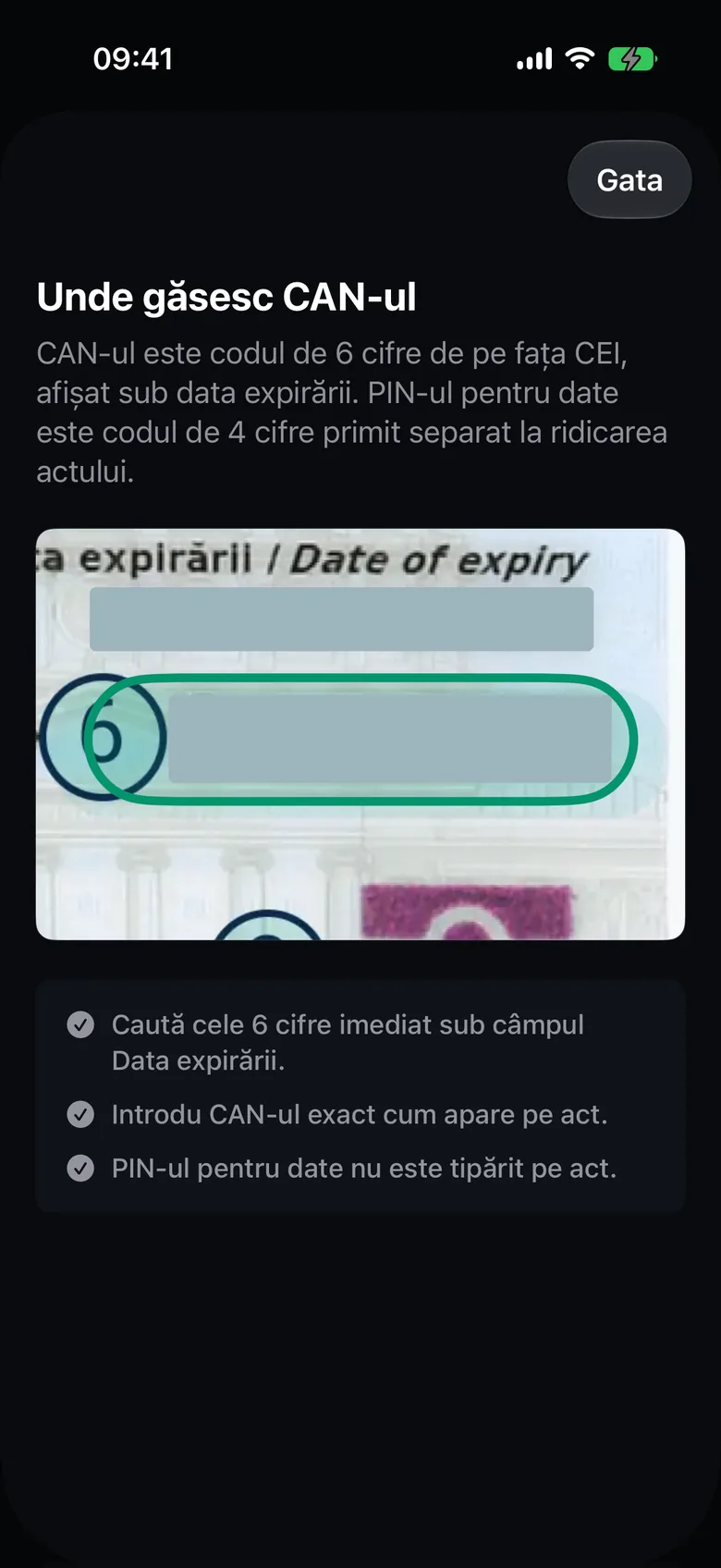
Pe iPhone, ghidul Unde găsesc CAN-ul se deschide din butonul de informații de lângă Introdu codurile, pe ecranul Citește actul.
PIN-ul pentru date (4 cifre)
PIN-ul pentru date are 4 cifre și îl primești separat, la ridicarea actului. Nu este tipărit pe act. Îl folosești când citești datele și când faci dovada de domiciliu. Pe iPhone, câmpul se numește PIN date. Pe Mac, PIN pentru date.
PIN-ul de semnare (6 cifre)
PIN-ul de semnare are 6 cifre și autorizează fiecare semnătură electronică. Pe iPhone, câmpul se numește PIN semnare. Pe Mac, PIN pentru semnare.
Ce cod îți trebuie
- Citești datele (Citește actul pe iPhone, Cartea mea pe Mac): CAN-ul și PIN-ul pentru date.
- Dovadă domiciliu: CAN-ul și PIN-ul pentru date.
- Semnează PDF: CAN-ul și PIN-ul de semnare.
- Verifici o semnătură (Verifică semnătura pe iPhone, Analizează PDF pe Mac): niciun cod și nici actul.
- Schimbi un PIN (Coduri PIN, doar pe Mac): CAN-ul, PIN-ul actual și PIN-ul nou.
Încercări greșite și blocare
După 5 introduceri greșite, PIN-ul se blochează. Regula este aceeași pentru PIN-ul pentru date și pentru PIN-ul de semnare.
- Numărul de încercări rămase vine de la card. Aplicația îl afișează doar când cardul îl raportează.
- CEI One nu încearcă automat un PIN respins.
- Pe iPhone, când mai ai o singură încercare, aplicația nu trimite PIN-ul până nu confirmi. Pentru PIN-ul pentru date, alerta se numește Ultima încercare pentru PIN-ul de date, iar butonul de confirmare este Folosește ultima încercare.
- Pe Mac, la semnare și la schimbarea PIN-ului, bifezi o confirmare înainte de ultima încercare. Starea apare ca N încercări rămase, Ultima încercare sau PIN blocat.
Atenție
Dacă legătura cu actul se întrerupe chiar în timp ce PIN-ul este verificat, cardul poate să fi numărat o încercare. Verifică PIN-ul înainte să încerci din nou.
Dacă un PIN este blocat
CEI One nu poate debloca un PIN. Pentru deblocare este necesară procedura oficială de resetare. Până atunci, operațiunile care cer acel PIN nu mai funcționează.
Schimbarea PIN-urilor
Poți schimba PIN-ul pentru date și PIN-ul de semnare doar pe Mac, din Coduri PIN › Schimbă PIN-ul. Pe iPhone nu poți schimba PIN-urile.
Pașii sunt în Schimbă codurile PIN pe Mac.
Cum sunt păstrate codurile
- PIN-urile rămân doar în memoria sesiunii. Nu sunt salvate niciodată și nu ajung în iCloud.
- CAN-ul rămâne doar în memoria sesiunii, dacă nu alegi să-l memorezi.
Poți alege să memorezi CAN-ul unui card, după o citire reușită. CAN-ul este păstrat în Keychain doar pe acel dispozitiv, nu se sincronizează și este citit numai după Face ID, Touch ID, codul de acces sau parola Mac-ului. Un CAN pe care cardul îl refuză de două ori la rând este șters automat. PIN-urile nu sunt memorate niciodată. Detalii în Blocarea aplicației și CAN-ul memorat.
Atenție
Nu trimite nimănui CAN-ul sau PIN-urile, nici echipei de suport CEI One.
Pentru mai multe despre citirea pe iPhone, vezi și ghidul Citirea CEI prin NFC pe iPhone.