Pe pagina Semnează PDF semnezi un document cu certificatul de pe CEI, prin cititorul conectat la Mac. Pregătești documentul și marcajul vizibil, apoi autorizezi semnarea cu PIN-ul de semnare.
Înainte să începi
- Un cititor de carduri conectat și CEI în cititor. Vezi Cititoare de carduri pe Mac.
- CAN-ul (6 cifre, pe fața CEI) și PIN-ul de semnare (6 cifre).
- Conexiune la internet. Semnătura se face pe card, dar aplicația obține online marca temporală (timestamp) și dovezile de validare PAdES-LT. Fără ele, semnarea nu se finalizează.
- Un fișier PDF de cel mult 50 MB, care nu este protejat cu parolă.
Pasul 1: alege documentul
- Alege Semnează PDF în bara laterală (⌘4).
- Apasă Alege PDF-uri… (⌘O) și selectează documentul, sau trage PDF-ul în zona de pe pagină.
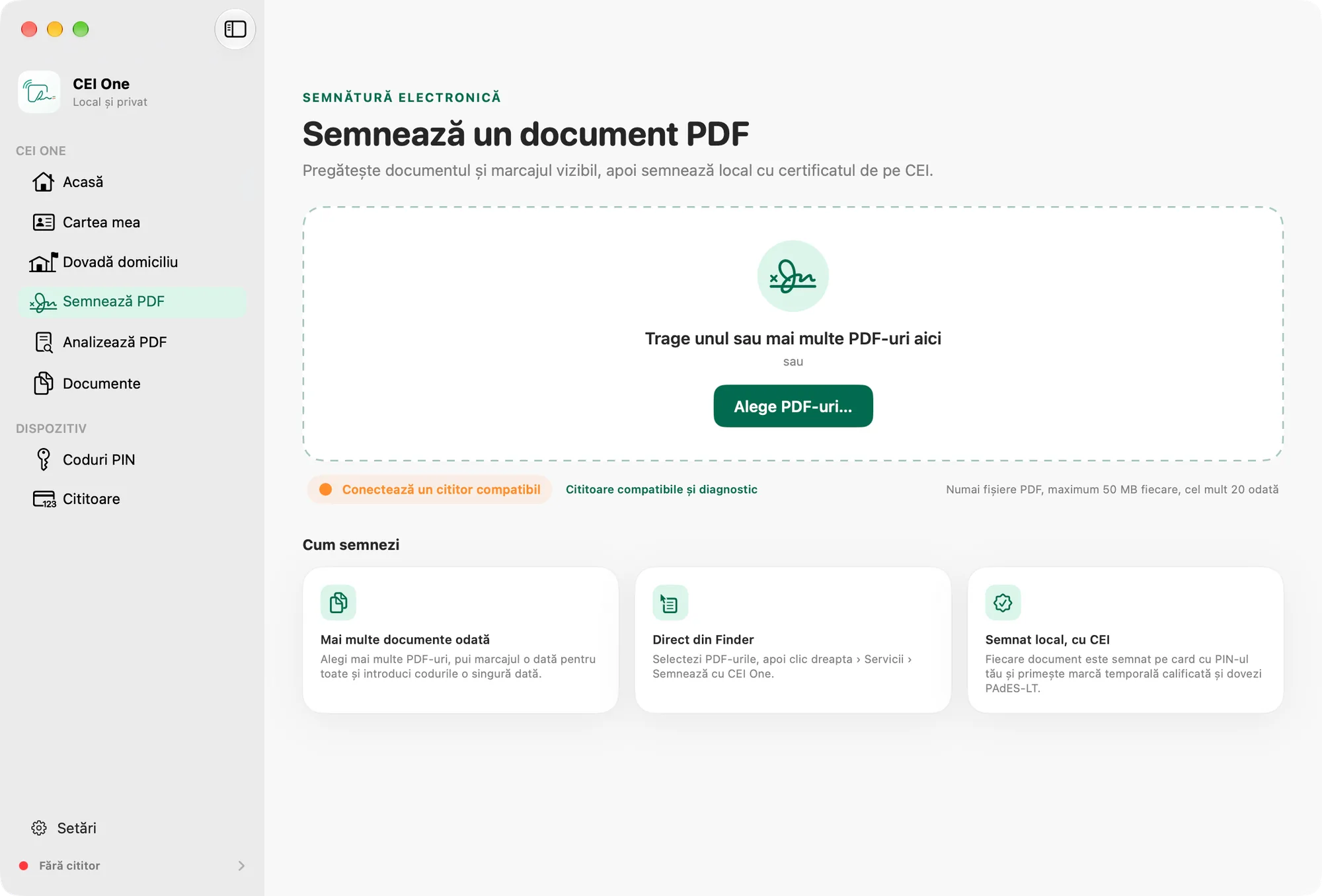
Dacă alegi sau tragi mai multe PDF-uri, le semnezi deodată, până la 20 de documente. Vezi Semnează mai multe PDF-uri pe Mac și CEI One în Finder.
Aplicația verifică fișierul înainte să folosească cardul. Dacă nu îl poate deschide, vezi unul dintre mesajele:
- „Fișierul selectat nu poate fi citit.”
- „PDF-ul selectat este prea mare pentru a fi procesat în siguranță.”
- „Fișierul selectat nu este un PDF valid.”
- „PDF-ul este protejat cu parolă și nu poate fi procesat.”
Un PDF certificat astfel încât să nu permită modificări nu poate primi o semnătură nouă.
Pasul 2: pune marcajul
Marcajul este partea vizibilă a semnăturii pe pagină.
- Alege pagina din banda PAGINI, cu un clic pe miniatură.
- Trage marcajul unde vrei pe pagină. La început, este în partea de jos, în dreapta.
- La Configurează marcajul, alege Conținut principal: Nume sau Semnătură olografă. Semnătura olografă este citită de pe card la semnare; nu îți trebuie alt cod.
- Activează sau oprește Bordură în jurul marcajului (un contur verde în documentul final).
- Dacă vrei să ajustezi fin, folosește săgețile de la Poziție. Fiecare apăsare mută marcajul cu 0,5% din pagină.
- Apasă Continuă.
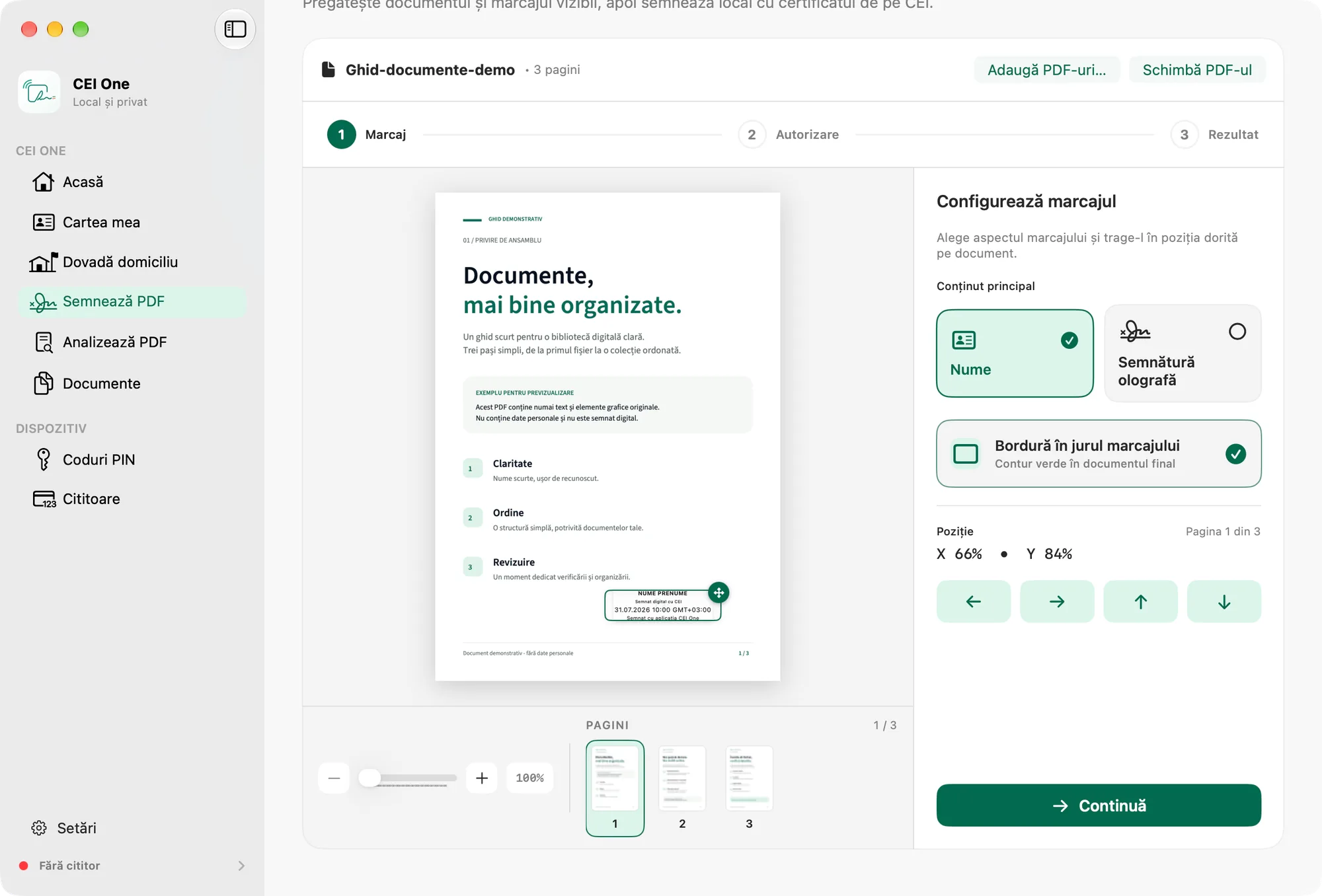
Poți mări pagina cu butoanele − și +, cu glisorul sau cu gestul de apropiere pe trackpad. Un clic pe procent readuce pagina la dimensiunea ferestrei. Ca să alegi alt fișier, apasă Schimbă PDF-ul.
Pe documentul semnat, marcajul arată numele tău sau semnătura olografă, textul „Semnat digital cu CEI”, data și ora semnării și „Semnat cu aplicația CEI One”.
Notă
Marcajul este doar reprezentarea vizibilă. Semnătura electronică propriu-zisă este criptografică și o poți verifica în Analizează PDF.
Semnăturile existente pe pagină apar ca dreptunghiuri punctate. Dacă marcajul ajunge peste una dintre ele, aplicația îl mută în cel mai apropiat loc liber.
Pasul 3: autorizează semnarea
- La Cod CAN, tastează CAN-ul. Aplicația citește certificatul de pe card, verifică starea PIN-ului și afișează CAN verificat.
- La PIN pentru semnare, tastează PIN-ul de semnare. Câmpul se activează numai după verificarea CAN-ului.
- Dacă vrei să păstrezi documentul semnat în Documente, activează Păstrează o copie în biblioteca locală. Comutatorul este aceeași setare ca în Setări › Semnare: dacă îl schimbi aici, se schimbă și acolo.
- Apasă Semnează documentul (Return).
- Așteaptă finalul. Nu scoate CEI din cititor.
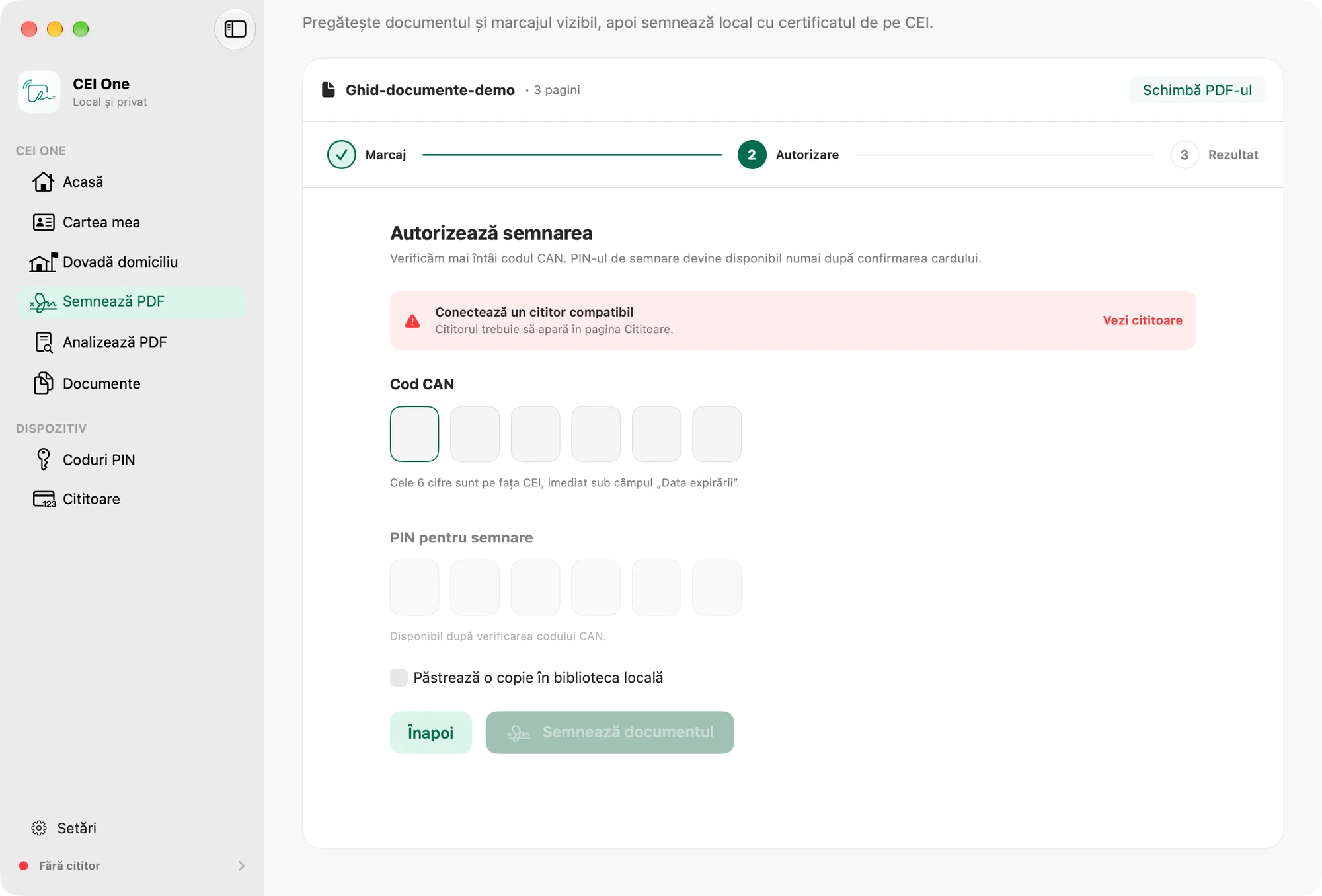
Dacă cititorul sau cardul nu sunt pregătite, deasupra codurilor apare un mesaj roșu, cu legătura Vezi cititoare.
În timpul semnării, aplicația arată etapa curentă: Verificăm CEI și certificatul, Pregătim documentul, Solicităm semnătura de la CEI, Obținem marca temporală și, la final, Salvăm copia semnată. Etapa mărcii temporale include și arhivarea dovezilor PAdES-LT și verificarea finală, așa că poate dura mai mult. Dacă ai ales semnătura olografă, apare și Citim semnătura olografă.
Certificatul și PIN-ul
Dacă certificatul nu poate fi folosit, aplicația îți spune de ce înainte să tastezi PIN-ul. De exemplu, certificatul a expirat, nu este încă valabil sau nu permite semnarea documentelor.
Lângă PIN pentru semnare vezi câte încercări mai ai, când cardul raportează acest număr. La ultima încercare trebuie să bifezi „Confirm că aceasta este ultima încercare disponibilă.” înainte de semnare. Dacă PIN-ul de semnare este blocat, nu poți semna.
Atenție
Dacă apare „Nu putem confirma dacă operațiunea de pe card s-a finalizat.”, reconectează CEI și verifică documentele înainte să încerci din nou.
Rezultatul
După semnare vezi Document semnat și un rezumat cu insigna Document semnat cu CEI, titularul certificatului, emitentul și data până la care certificatul este valabil. Rezumatul confirmă și marca temporală și dovezile de validare PAdES-LT incluse.
- Apasă Salvează o copie… ca să salvezi PDF-ul semnat. Numele propus este numele original urmat de
-semnat.pdf. - Dacă ai păstrat o copie în bibliotecă, poți apăsa Deschide în Previzualizare sau Arată în Finder.
- Apasă Semnează din nou ca să revii la marcaj.
Sfat
Dacă salvarea în bibliotecă eșuează după semnare, documentul rămâne semnat. Salvează-l cu Salvează o copie….
Mai multe despre semnătura electronică găsești în ghidul Semnare PDF cu CEI.