Pe Mac, CEI One citește actul printr-un cititor de carduri cu contact. Aici instalezi aplicația, conectezi cititorul, afli unde este fiecare funcție și faci prima citire.
Instalează aplicația
- Descarcă CEI One din App Store. Ai nevoie de macOS 14 sau mai nou.
- Deschide aplicația. Se deschide fereastra principală, cu bara laterală în stânga și pagina Acasă.
Nu îți creezi cont și nu instalezi drivere.
Conectează cititorul de carduri
- Conectează cititorul smart card la Mac, prin USB.
- Privește partea de jos a barei laterale. Starea cititorului apare acolo, de exemplu Fără cititor, Fără card sau Card detectat.
- Introdu CEI în cititor cu cipul înainte. Las-o în cititor până la finalul operațiunii.
- Dacă vrei detalii, dă clic pe starea cititorului. Se deschide pagina Cititoare.
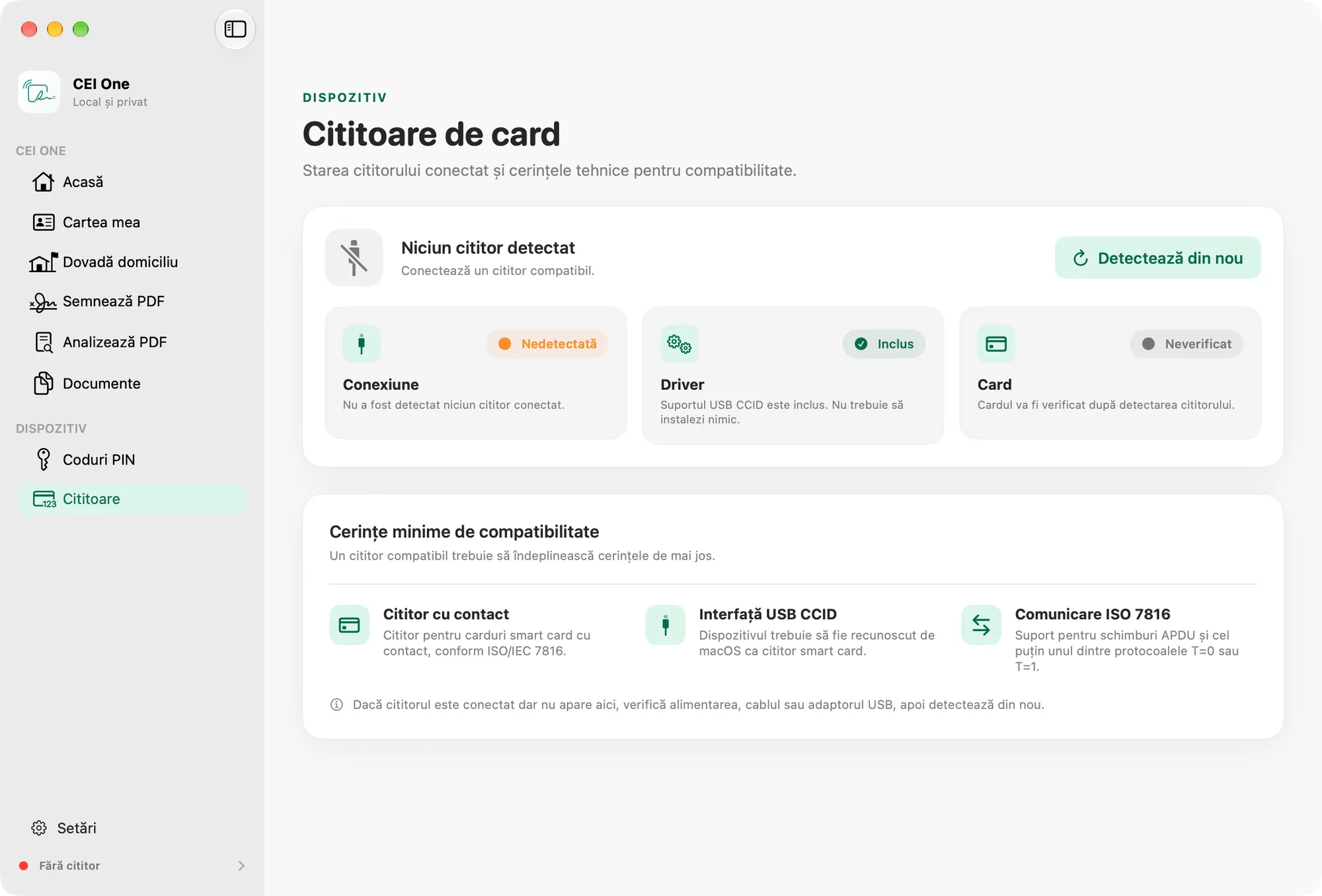
Dacă cititorul este conectat, dar nu apare, verifică alimentarea, cablul sau adaptorul USB. Apoi apasă Detectează din nou.
Notă
Card detectat înseamnă că un card răspunde, nu că este o CEI compatibilă. Compatibilitatea se confirmă când aplicația comunică cu cardul. Atunci starea devine Profil CEI detectat.
Sfat
Închide orice altă aplicație care folosește cititorul înainte de citire sau semnare.
Cerințele cititorului sunt în De ce ai nevoie.
Bara laterală
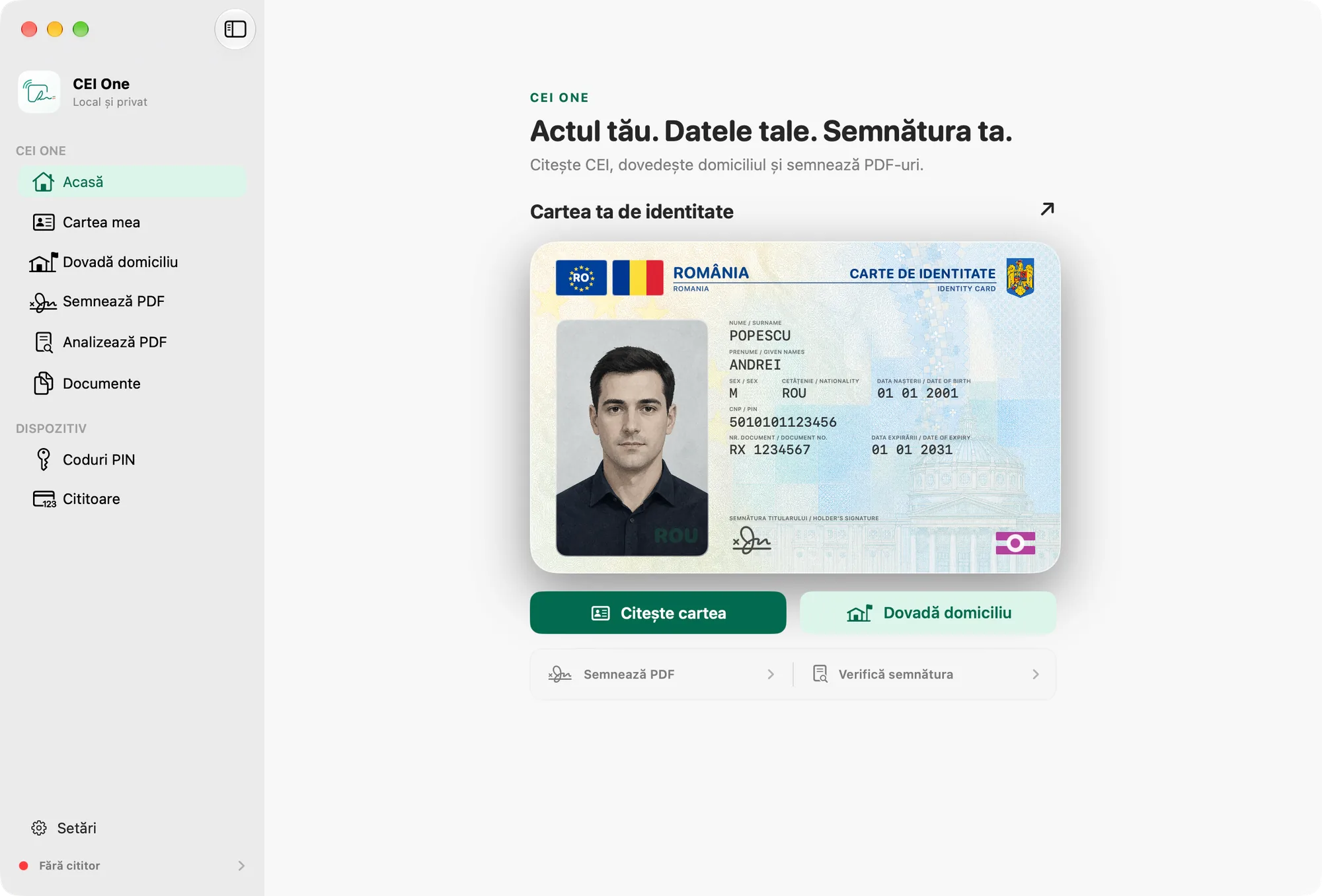
Bara laterală are două grupuri și setările jos:
- CEI ONE: Acasă, Cartea mea (citirea actului), Dovadă domiciliu, Semnează PDF, Analizează PDF (verificarea semnăturilor) și Documente (biblioteca locală).
- DISPOZITIV: Coduri PIN (schimbarea PIN-urilor) și Cititoare.
- Setări, în partea de jos, deasupra stării cititorului.
Pe pagina Acasă ai scurtături: Citește cartea deschide Cartea mea, iar Verifică semnătura deschide Analizează PDF. Tot acolo găsești Dovadă domiciliu și Semnează PDF.
Fereastra Setări
Deschizi setările din Setări, în bara laterală, sau cu ⌘, (Command-virgulă). Ambele arată aceleași setări.
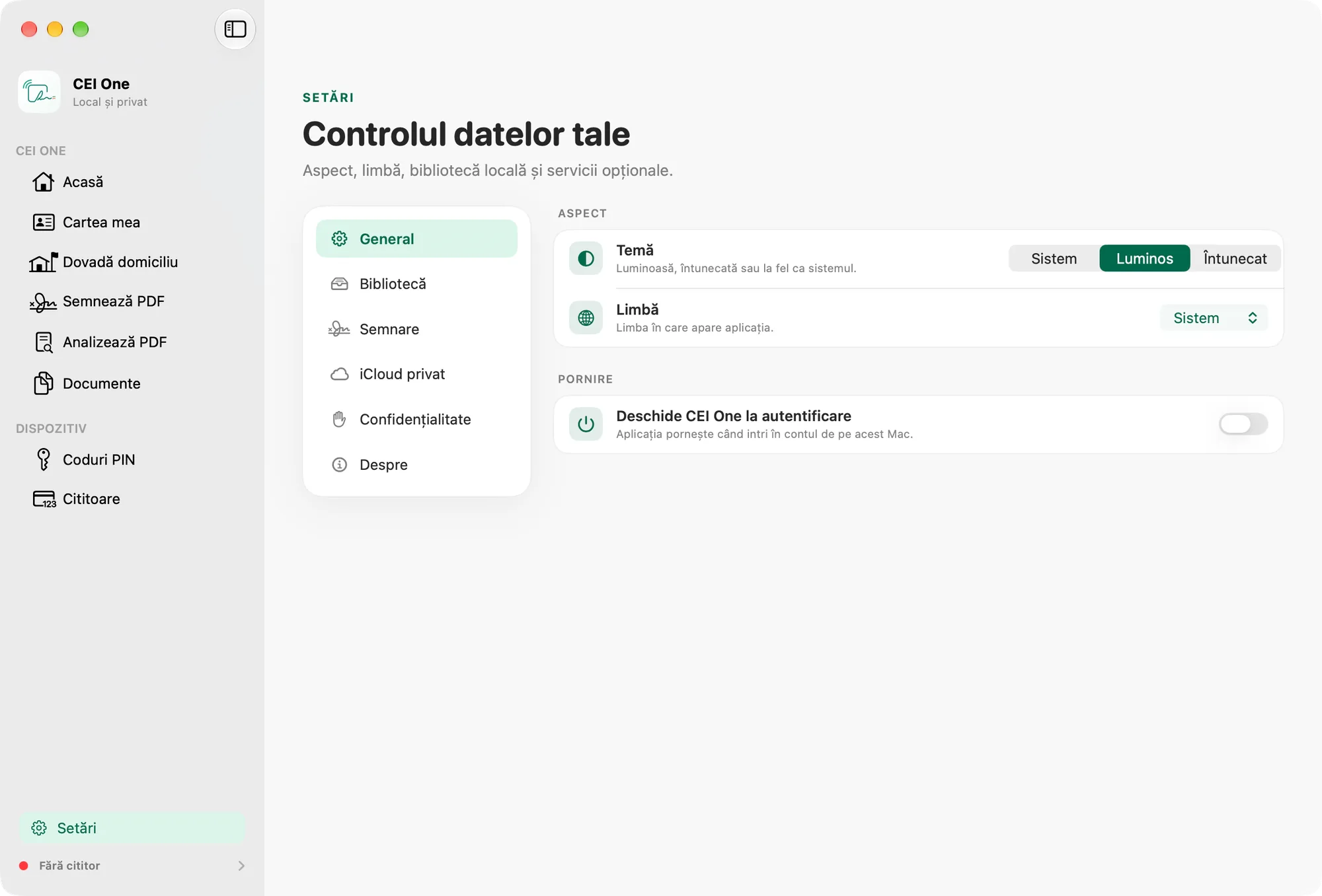
Setările au șase secțiuni: General, Bibliotecă, Semnare, iCloud privat, Confidențialitate și Despre.
- Deschide secțiunea General.
- La Aspect, alege Sistem, Luminos sau Întunecat.
- La Limbă, alege Sistem, English sau Română.
- Dacă vrei ca aplicația să pornească odată cu Mac-ul, activează Deschide CEI One la autentificare.
Notă
Cu Sistem, aplicația apare în română doar dacă româna este prima limbă preferată din macOS. Altfel apare în engleză.
Toate opțiunile sunt descrise în Setări pe Mac.
Prima citire a actului
Pregătește CEI, CAN-ul de pe act și PIN-ul pentru date (4 cifre).
- În bara laterală, alege Cartea mea.
- La pasul Pregătește cartea, verifică dacă cititorul și cardul sunt gata. Apoi apasă Continuă. Butonul devine disponibil după ce conectezi cititorul și introduci CEI.
- Introdu CAN-ul la Cod CAN. Aplicația verifică întâi CAN-ul cu cardul și afișează CAN verificat.
- Introdu PIN-ul la PIN pentru date.
- Apasă Citește datele. Nu scoate cartea din cititor până la final.
Toți pașii și rezultatul sunt în Citește cartea pe Mac.