Cu Scanează transformi un document pe hârtie într-un PDF, direct pe iPhone. Apoi alegi ce faci cu el: îl salvezi, îl semnezi de mână sau îl semnezi electronic cu CEI.
Scanează paginile
- Pe ecranul principal, la Documente, atinge Scanează.
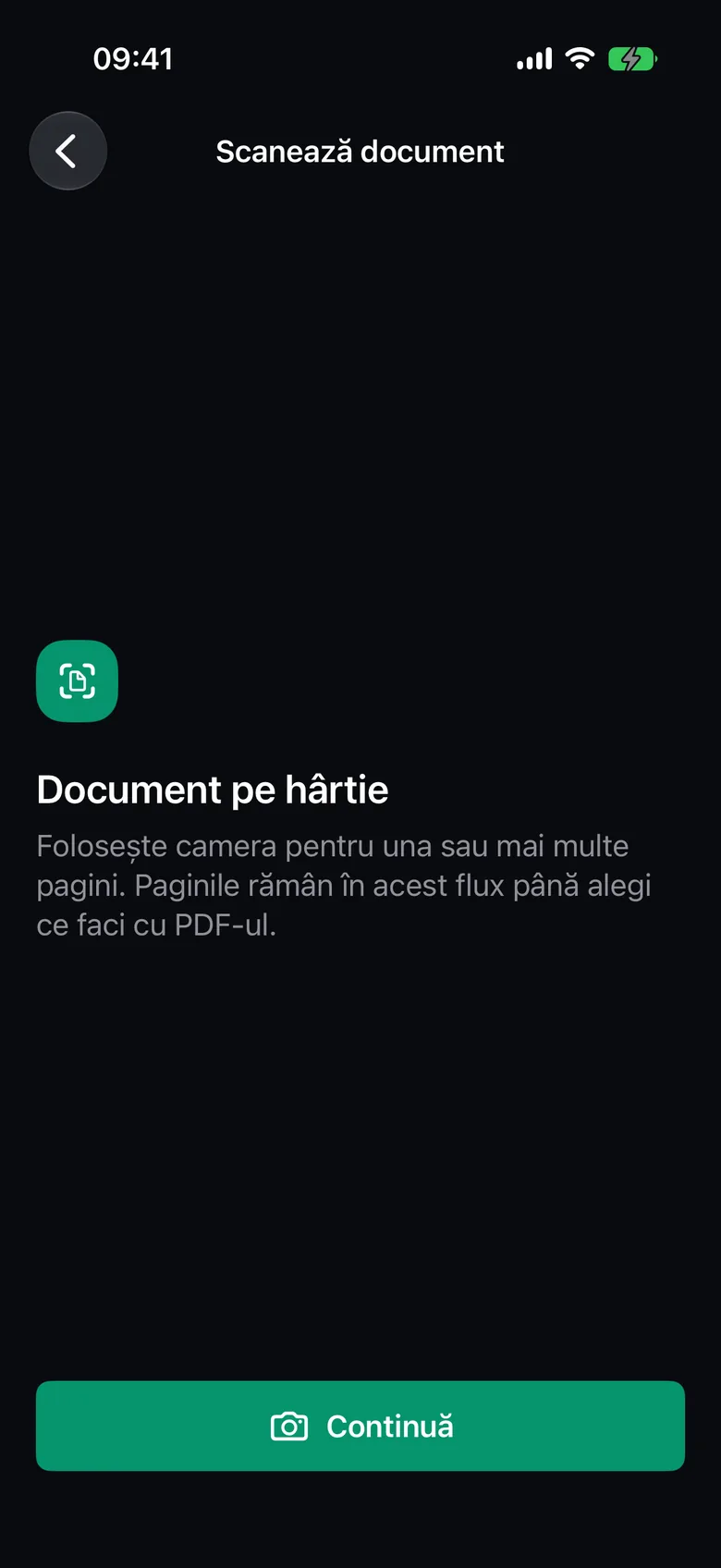
- Pe ecranul Scanează document, atinge Continuă.
- La prima folosire, permite accesul la cameră.
- Fotografiază paginile cu camera iPhone-ului. Marginile documentului sunt detectate automat și poți scana mai multe pagini.
- Pe ecranul Revizuire scanare verifici paginile. Poți adăuga pagini noi, roti, muta, înlocui sau șterge pagina selectată.
- La Nume PDF, scrie numele fișierului.
- Atinge Pregătește PDF.
Notă
Paginile scanate rămân doar în acest flux până alegi ce faci cu PDF-ul. O scanare este păstrată numai dacă o salvezi.
Alege ce faci cu PDF-ul
Pe ecranul Finalizare scanare, la Alege rezultatul, ai trei variante.
Salvează ca PDF
Alege Salvează ca PDF. Se deschide Scanare pregătită, cu numele, numărul de pagini și dimensiunea fișierului. Atinge Gata ca să salvezi documentul în Istoric local.
Semnare olografă
Așa adaugi pe document semnătura ta desenată de mână.
- Alege Semnare olografă.
- La Desenează semnătura, semnează cu degetul sau cu Apple Pencil.
- Atinge Continuă.
- Alege pagina și trage semnătura unde vrei. O poți și mări sau micșora.
- Atinge Aplică semnătura. Pentru a o reface, atinge Modifică semnătura.
- Pe ecranul Semnătura aplicată, atinge Gata ca să salvezi documentul în Istoric local.
Atenție
Semnătura desenată este doar o imagine pusă pe pagină. Nu este o semnătură electronică cu CEI.
Semnare electronică
Alege Semnare electronică. Se deschide Semnează PDF, cu scanarea încărcată. Continuă cu pașii din Semnează un PDF pe iPhone.
Exportă documentul
Pe ecranul de rezultat, Exportă PDF-ul deschide meniul de partajare al iPhone-ului. După ce atingi Gata, ecranul Document pregătit confirmă Document salvat local. De aici poți folosi Exportă documentul sau Scanează alt document.
iCloud
Dacă ai activat sincronizarea iCloud, scanările salvate cu Salvează ca PDF se copiază în iCloud-ul tău privat. Documentele cu semnătură olografă nu se sincronizează. Vezi Sincronizarea iCloud.
Dacă scanarea nu pornește
Dacă vezi Scanare indisponibilă, verifică dacă CEI One are acces la cameră în aplicația Configurări a iPhone-ului. Pentru alte mesaje, vezi Depanare.