Pagina Analizează PDF verifică semnăturile electronice dintr-un document PDF. Nu ai nevoie de CEI sau de cititor.
Analizează un document
- Alege Analizează PDF în bara laterală (⌘5). De pe pagina Acasă poți apăsa și Verifică semnătura.
- Trage un PDF în zona „Trage un PDF aici” sau apasă Alege PDF… (⌘O). Fișierul trebuie să fie PDF, de cel mult 50 MB.
- Dacă vrei să păstrezi documentul în Documente, activează Păstrează o copie în biblioteca locală. Opțiunea este oprită la fiecare deschidere a paginii.
- Așteaptă să dispară mesajul „Verificăm lanțurile, revocarea și timestamp-urile…”. Apoi citește rezultatul.
Ca să analizezi alt document, apasă Schimbă PDF-ul… (⌘O) sau trage alt PDF peste cardul documentului.
Notă
Analiza folosește internetul pentru lanțurile de certificate, revocare și marca temporală. Aplicația contactează numai autoritățile indicate de certificate. PDF-ul rămâne pe Mac.
Ce verificăm
Pe pagina de start, cardurile de la Ce verificăm rezumă analiza:
- Integritate și semnătură: compară documentul cu ce a fost semnat și verifică criptografic certificatul inclus.
- Revizii succesive: analizează separat fiecare revizie a PDF-ului acoperită de o semnătură.
- Încredere, timestamp și revocare: verifică lanțul de certificate, OCSP/CRL, autoritatea pentru marca temporală și dovezile PAdES-LT.
Citește rezultatul
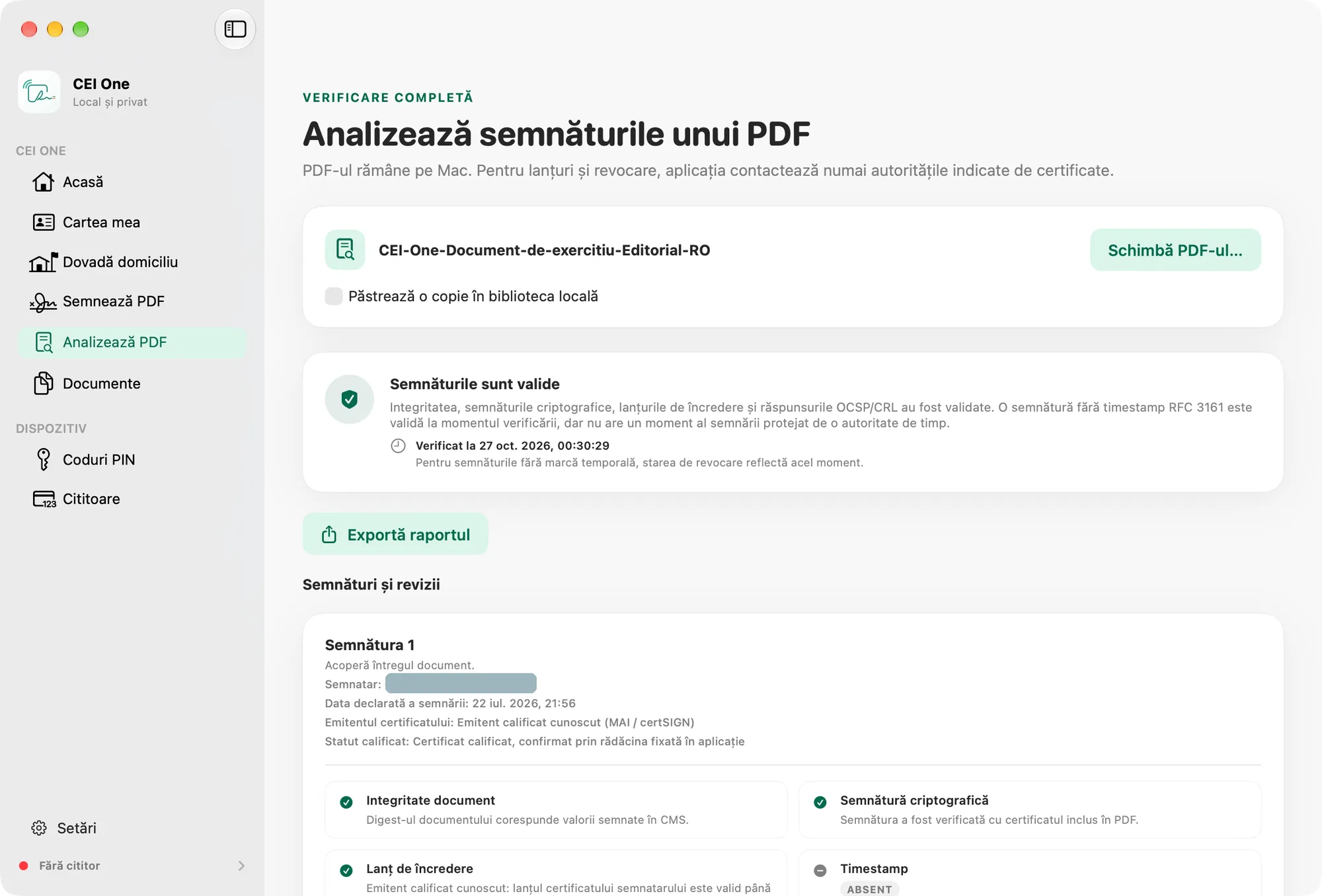
Sus vezi starea generală: un titlu, o explicație și momentul verificării („Verificat la …”). Pentru semnăturile fără marcă temporală, starea de revocare reflectă momentul verificării.
La Semnături și revizii ai câte un card pentru fiecare semnătură. Fiecare card arată:
- semnatarul și data declarată a semnării;
- emitentul certificatului și statutul calificat al acestuia;
- verificările pe straturi: Integritate document, Semnătură criptografică, Lanț de încredere, Timestamp, Revocare și dovezi și Istoric revizii.
O verificare trecută are doar pictograma de bifă. Celelalte au o etichetă: EȘUAT, NECONFIRMAT, DISPONIBIL, ABSENT, DETECTAT sau NOTĂ. Ce înseamnă fiecare rezultat și ce poți face găsești în Rezultatele verificării.
Păstrează o copie
Dacă Păstrează o copie în biblioteca locală este activă, documentul ajunge în Documente ca „PDF analizat”, împreună cu starea lui. Poți activa opțiunea și după analiză. Confirmarea este „Copia a fost salvată local.”
Exportă raportul
Butonul Exportă raportul salvează un raport PDF cu rezultatul verificării, amprenta SHA-256 a documentului și detaliile fiecărei semnături. Numele propus este „Raport verificare - numele documentului.pdf”. Același buton apare și în Documente.
Mai multe despre verificare găsești în ghidul Verificarea semnăturii electronice PDF.