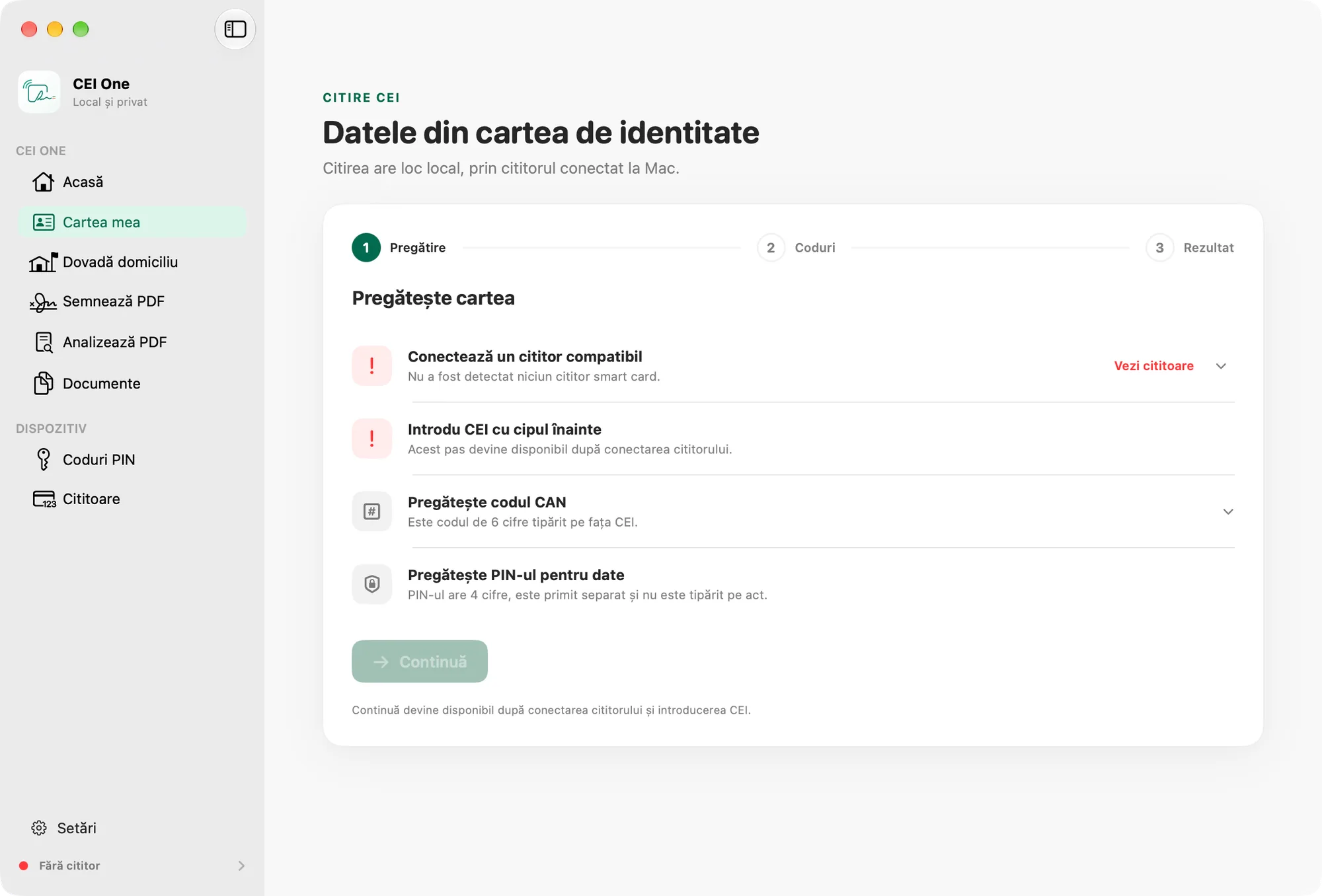
Pagina Cartea mea citește datele de pe CEI prin cititorul conectat la Mac. Citirea are loc local și îți trebuie CAN-ul și PIN-ul pentru date.
Înainte să începi
- Un cititor de carduri cu contact, conectat la Mac. Vezi Cititoare de carduri pe Mac.
- CAN-ul: cele 6 cifre tipărite pe fața CEI, imediat sub câmpul „Data expirării”.
- PIN-ul pentru date: 4 cifre, primit separat. Nu este tipărit pe act.
Mai multe despre coduri găsești în Codurile CAN și PIN.
Citește datele
- Alege Cartea mea în bara laterală (⌘2). De pe pagina Acasă poți apăsa și Citește cartea.
- La pasul Pregătește cartea, introdu CEI în cititor, cu cipul înainte. Rândul cardului trebuie să arate CEI este introdusă corect.
- Apasă Continuă (Return). Butonul devine activ numai după ce cititorul detectează cardul.
- La pasul Deblochează accesul la date, tastează CAN-ul în cele 6 căsuțe de la Cod CAN. Aplicația verifică automat codul cu cardul și afișează CAN verificat.
- Tastează PIN-ul pentru date în căsuțele de la PIN pentru date. Ele se activează numai după ce CAN-ul este verificat.
- Apasă Citește datele (Return). Nu scoate cartea din cititor până la final.
Dacă vrei să te oprești în timpul citirii, apasă Anulează (Esc).
Sfat
Poți lipi cifrele cu ⌘V. Căsuțele păstrează doar cifrele. Cifrele CAN-ului sunt ascunse cât timp fereastra nu este activă, iar PIN-ul este mereu ascuns.
Încercările pentru PIN
Lângă câmpul PIN aplicația arată câte încercări mai ai, dacă cardul raportează acest număr: de exemplu 3 încercări rămase, Ultima încercare sau PIN blocat. Dacă PIN-ul pentru date este blocat, nu poți citi datele.
CEI One nu reîncearcă automat un PIN respins. După o citire eșuată, codurile se șterg și le introduci din nou. Dacă verificarea CAN-ului eșuează, CAN-ul rămâne în căsuțe: corectează-l acolo.
Notă
Dacă scoți cardul sau introduci altul în timp ce tastezi codurile, aplicația revine la pasul Pregătește cartea și șterge codurile introduse.
Rezultatul citirii
După citire vezi datele de pe card:
- În stânga: fotografia, numele titularului, numărul documentului și starea actului: Document valabil, Document expirat sau Valabilitate neconfirmată. Dacă cardul a furnizat-o, apare și semnătura olografă.
- În dreapta: câmpurile citite, de exemplu Nume, Prenume, CNP, Data nașterii, Domiciliu, Data expirării. Poți selecta și copia textul.
Unele CEI nu furnizează fotografia sau semnătura olografă prin cititorul cu contact. În acest caz, sub date apare un mesaj care îți spune ce lipsește.
Aplicația verifică pe Mac datele semnate de emitent. Dacă verificarea eșuează, deasupra datelor apare un avertisment. Când verificarea reușește, nu apare nicio etichetă suplimentară.
Ce poți face mai departe
- La Exportă datele citite, alege Raport de identitate sau Raport de domiciliu. Vezi Dovadă de domiciliu și raport de identitate pe Mac.
- Apasă Citește din nou ca să începi de la primul pas.
Atenție
Datele citite rămân doar în sesiunea curentă. Ele dispar când închizi aplicația, dacă nu salvezi un raport.
CAN-ul memorat
După o citire reușită cu CAN-ul tastat, aplicația îți poate propune Memorează CAN-ul pentru acest card. Alege Memorează sau Nu acum. Data viitoare, sub Cod CAN apare Folosește CAN-ul memorat · ⟨nume⟩ (sau meniul Folosește un CAN memorat, dacă ai memorat CAN-ul pentru mai multe carduri); după Touch ID sau parola Mac-ului, codul se completează și se verifică singur. Propunerea apare numai dacă acest card nu are deja un CAN memorat și contul de pe Mac are o parolă. PIN-urile nu sunt memorate niciodată.
Detalii despre CAN-urile memorate găsești în Blocarea aplicației și CAN-ul memorat.