Când verifici un PDF semnat, CEI One îți arată un verdict general, apoi starea fiecărei semnături și rezultatul fiecărei verificări. Pagina aceasta explică toate rezultatele posibile și ce poți face după fiecare.
Unde vezi rezultatul
- Pe iPhone: în Verifică semnătura, după ce alegi PDF-ul cu Selectează PDF. Același raport apare și în Istoric local, când deschizi semnăturile unui document.
- Pe Mac: în Analizează PDF, după ce tragi un PDF în fereastră sau îl alegi. În Documente, un clic pe un rând afișează detaliile verificării.
Pentru verificare nu ai nevoie de CEI. PDF-ul rămâne pe dispozitiv. Pentru lanțul de certificate și revocare, aplicația contactează numai autoritățile de certificare indicate în certificatele documentului.
Notă
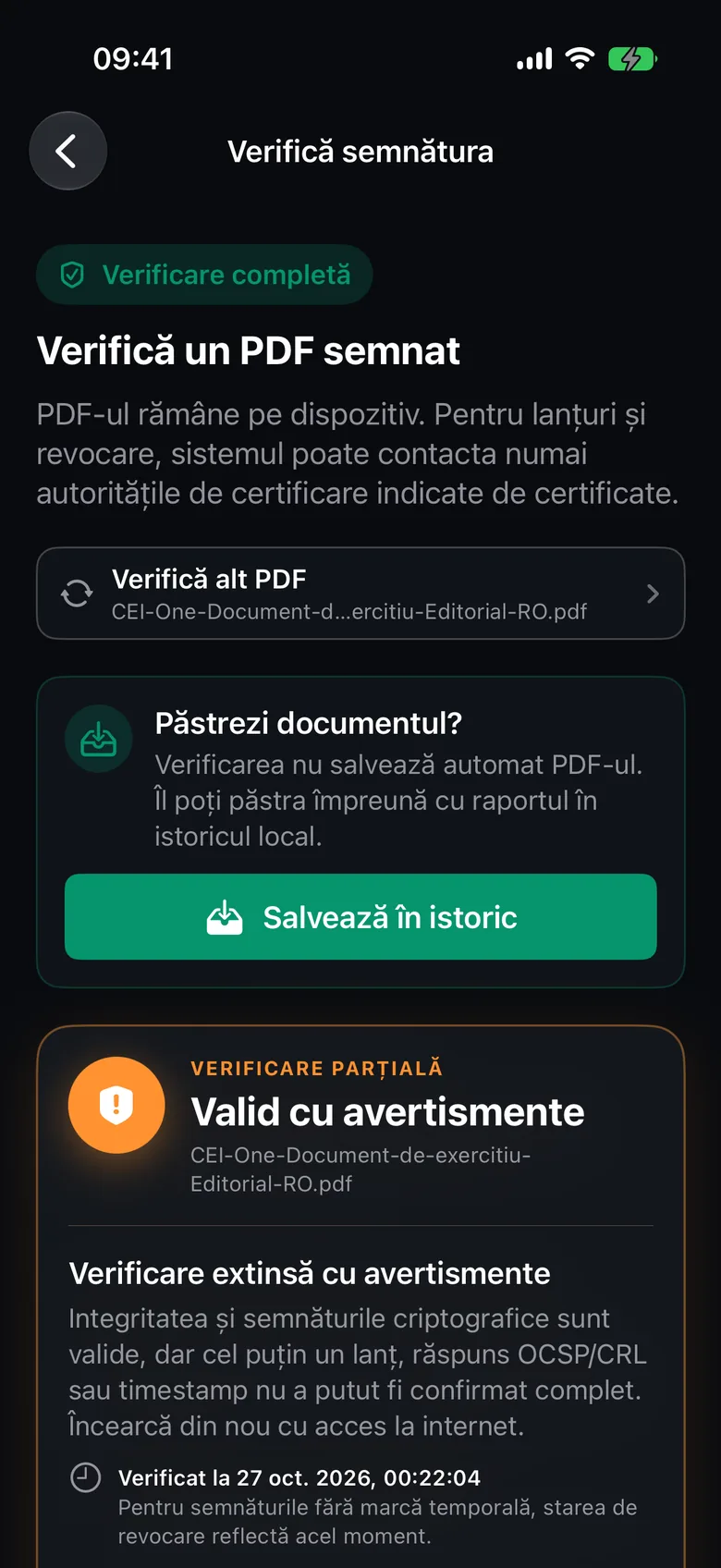
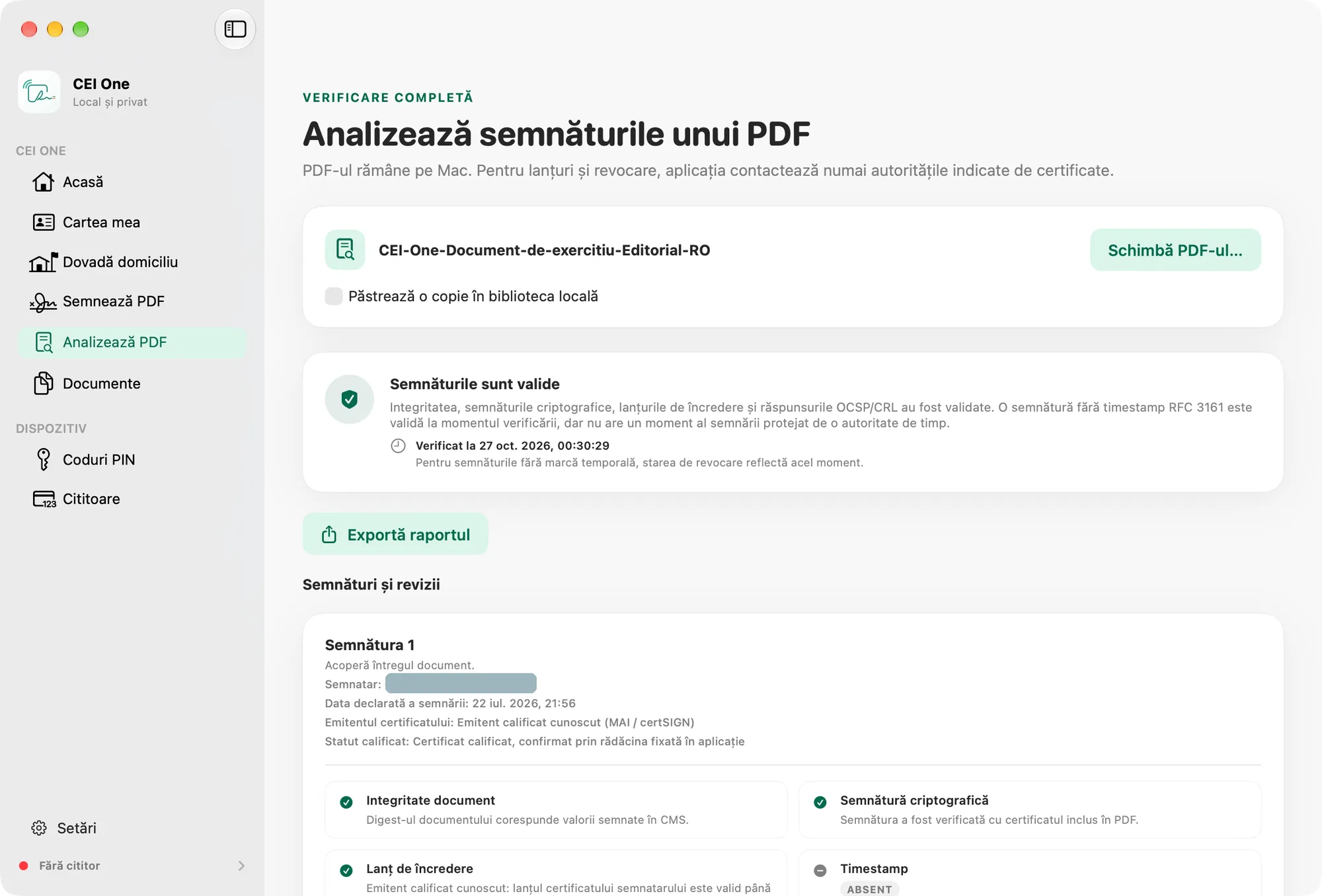
Același PDF poate primi verdicte diferite pe iPhone și pe Mac, mai ales fără internet. Pentru revocare, aplicația folosește întâi dovezile din document; când acestea nu ajung, apelează la serviciile de certificate ale sistemului (iOS sau macOS), care pot da rezultate diferite. De exemplu, documentul de exercițiu poate apărea pe Mac cu „Semnăturile sunt valide”, iar pe iPhone, fără internet, cu Valid cu avertismente. Ca să compari, verifică din nou cu internet pornit pe ambele dispozitive.
Verdictul general
Pe iPhone, verdictul are o etichetă mică deasupra (de exemplu, Verificare completă) și un titlu mare (de exemplu, Document valid). Sub ele vezi o explicație și, dacă e cazul, secțiunea Ce necesită atenție.
Pe Mac, cardul de rezultat afișează direct titlul și explicația.
Document valid
Pe iPhone: Verificare completă și Document valid.
Pe Mac: „Semnăturile sunt verificate complet” sau „Semnăturile sunt valide”.
Integritatea, semnăturile criptografice, lanțurile de încredere și răspunsurile de revocare (OCSP/CRL) au fost confirmate pentru toate reviziile semnate.
- „Semnăturile sunt verificate complet” înseamnă că fiecare semnătură are și o marcă temporală (timestamp) RFC 3161 validă.
- „Semnăturile sunt valide” înseamnă că cel puțin o semnătură nu are marcă temporală. Ea este validă la momentul verificării, dar momentul semnării nu este protejat de o autoritate de timp.
Ce faci: nimic. Documentul este în regulă din punct de vedere tehnic.
Valid cu avertismente
Pe iPhone: Verificare parțială și Valid cu avertismente.
Pe Mac: „Verificare extinsă cu avertismente”.
Semnăturile sunt valide criptografic, dar ceva nu a putut fi confirmat complet. Explicația de sub verdict îți spune motivul. Poate fi unul dintre acestea:
- Documentul a fost modificat după o semnătură, iar modificările sunt acoperite de o semnătură ulterioară.
- Intervalul semnat (ByteRange) al unei semnături nu acoperă exact documentul.
- Modificările făcute după semnare nu au putut fi analizate complet.
- După semnare au fost adăugate adnotări sau completări de formular. Conținutul semnat nu s-a schimbat, dar ce vezi pe ecran poate diferi de ce a fost semnat.
- O revizie ulterioară a rescris structura formularului PDF, fără să schimbe conținutul semnat.
- Emitentul certificatului nu este un furnizor calificat cunoscut.
- Verificarea a fost automată, fără rețea, deci autoritățile de certificare nu au fost contactate.
- Cel puțin un lanț, un răspuns OCSP/CRL sau o marcă temporală nu a putut fi confirmat complet.
Ce faci: citește explicația și secțiunea Ce necesită atenție. Dacă documentul a fost modificat după semnare, compară-l cu versiunea semnată sau cere expeditorului o copie nemodificată. Dacă motivul ține de internet sau de verificarea automată, verifică din nou cu internet.
Pe iPhone, folosește Verifică din nou din Istoric local.
Document nevalid
Pe iPhone: Verificare eșuată și Document nevalid.
Pe Mac: „Verificarea completă a eșuat”.
Explicația îți spune motivul:
- „Documentul a fost modificat după semnare în moduri pe care certificarea documentului sau câmpurile blocate de o semnătură nu le permit.”
- „Documentul a fost modificat după ultima semnătură, iar modificările nu sunt acoperite de nicio semnătură.”
- „Cel puțin o semnătură, un certificat, un răspuns de revocare sau un timestamp nu este valid.”
Ce faci: nu te baza pe document. Cere expeditorului PDF-ul original, semnat din nou. Deschide semnăturile ca să vezi exact care verificare a eșuat.
Atenție
Un verdict Document nevalid înseamnă că documentul nu mai corespunde cu ce a fost semnat sau că o semnătură ori un certificat nu trece verificarea. Nu-l trata ca pe un document semnat valabil.
Rezultat neconcludent
Pe iPhone: Verificare incompletă și Rezultat neconcludent.
Pe Mac: „Verificarea nu este concludenta” sau „Verificare incompletă”.
Aplicația nu a putut ajunge la o concluzie sigură. Motivele posibile:
- Cel puțin o revizie folosește un format sau un algoritm pe care dispozitivul nu îl poate valida complet.
- Documentul are o structură ByteRange indirectă, incompletă sau invalidă.
- Documentul nu a oferit suficiente date structurale pentru raportarea reviziilor semnate.
Ce faci: verifică documentul și cu alt instrument de validare. Poți cere expeditorului o copie salvată din nou din aplicația cu care a semnat.
Document nesemnat
Pe iPhone: Nicio semnătură și Document nesemnat.
Pe Mac: „Nu am găsit semnături digitale”.
PDF-ul nu conține o semnătură electronică pe care aplicația o poate verifica. Un desen sau o imagine de semnătură pe pagină nu este o semnătură electronică.
Ce faci: dacă te așteptai la un document semnat, cere expeditorului fișierul semnat, nu o copie scanată sau tipărită.
Pe iPhone, pentru un document nesemnat nu apare opțiunea Salvează în istoric.
Starea fiecărei semnături
Pe iPhone, în secțiunea Semnături, fiecare semnătură are cardul ei. Prima semnătură care are nevoie de atenție se deschide automat.
Pe Mac, în secțiunea Semnături și revizii, fiecare semnătură are cardul ei.
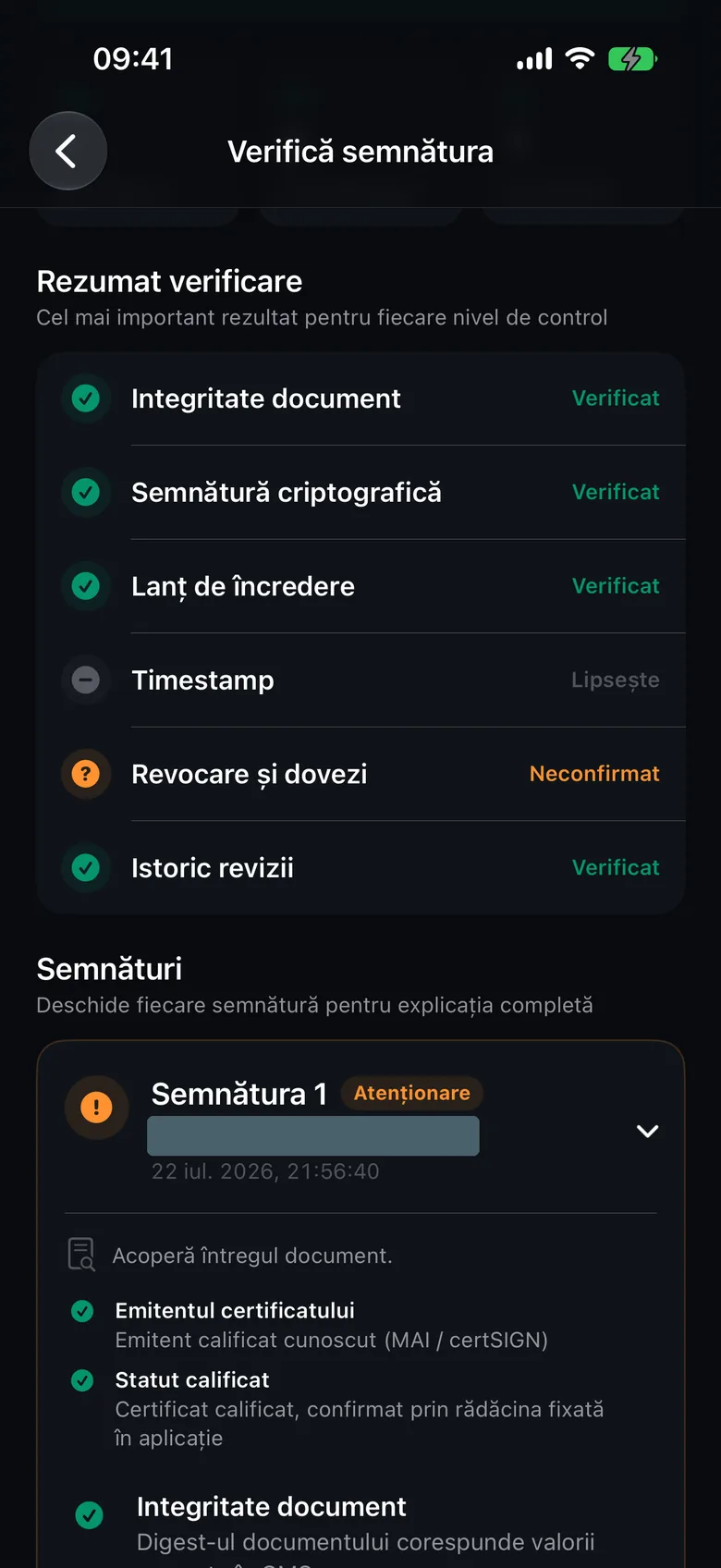
Pe iPhone, fiecare semnătură primește o stare:
- Validă: toate verificările au trecut.
- Validă, cu notă: totul a trecut, cu o singură excepție minoră: starea de revocare a autorității care a emis marca temporală nu a putut fi confirmată. Asta limitează doar cât de sigur este momentul semnării, nu semnătura sau certificatul semnatarului.
- Atenționare: o verificare nu a putut fi confirmată, a detectat o modificare ulterioară sau lipsește (alta decât marca temporală).
- Nevalidă: cel puțin o verificare a eșuat.
Tot pe card vezi semnatarul, data semnării, emitentul certificatului și statutul calificat.
Verificările pentru fiecare semnătură
Fiecare semnătură trece prin aceleași verificări.
Pe iPhone, secțiunea Rezumat verificare arată cel mai slab rezultat pentru fiecare verificare, din toate semnăturile.
- Integritate document: documentul se potrivește cu ce a fost semnat.
- Semnătură criptografică: semnătura se verifică cu certificatul inclus.
- Lanț de încredere: certificatul duce la o autoritate rădăcină recunoscută.
- Timestamp: marca temporală RFC 3161 este validă și corespunde semnăturii.
- Revocare și dovezi: certificatul nu era revocat (răspuns OCSP sau CRL).
- Istoric revizii: ce s-a adăugat în document după semnătură.
Fiecare verificare are o stare. Mai jos, prima etichetă este cea de pe iPhone, a doua cea de pe Mac. Pe Mac, o verificare reușită nu are etichetă: o arată doar pictograma.
- Verificat / pictograma de bifă: verificarea a trecut.
- Eșuat / EȘUAT: verificarea a eșuat. Semnătura devine nevalidă.
- Neconfirmat / NECONFIRMAT: nu a putut fi confirmată, de exemplu fără internet.
- Lipsește / ABSENT: elementul nu există, de exemplu semnătura nu are marcă temporală.
- Detectat / DETECTAT: s-a detectat o modificare după semnătură.
- Revizie semnată / DISPONIBIL: informație despre revizia acoperită de semnătură.
- Cu o notă / NOTĂ: doar starea de revocare a autorității de timp nu e confirmată.
Notă
Pentru o semnătură fără marcă temporală, starea de revocare descrie momentul verificării, nu momentul semnării. Raportul îți spune asta direct, sub data verificării.
Emitentul și statutul calificat
Sub fiecare semnătură, Emitentul certificatului poate fi:
- „Emitent calificat cunoscut (MAI / certSIGN)”: emitentul este confirmat.
- „Emitent recunoscut de sistem”: lanțul duce la o rădăcină recunoscută de iOS sau macOS, dar emitentul nu este unul calificat cunoscut. Dacă nici certificatul nu este calificat, verdictul este cel mult Valid cu avertismente.
- „Emitent neconfirmat”: emitentul nu a putut fi confirmat.
Statut calificat poate fi:
- „Certificat calificat, confirmat prin rădăcina fixată în aplicație”
- „Emitent calificat cunoscut; certificatul nu declară statut calificat”
- „Certificat declarat calificat de emitent (neverificat în Lista de încredere UE)”
- „Certificatul nu declară statut calificat”
Etichete din bibliotecă
În listele de documente vezi o etichetă scurtă, nu verdictul complet.
- Pe iPhone, în Istoric local: fiecare semnatar are o etichetă: Validă, Validă, cu notă, Atenționare, Invalidă, Necunoscută, Neverificată sau Fără semnătură. Fereastra Informații arată starea documentului: Valid, Valid cu avertismente, Invalid, Necunoscut, Neverificat sau Nesemnat.
- Pe Mac, în Documente: după o verificare făcută acum vezi Valid, Valid cu limitări, Invalid, Neconcludent sau Nesemnat. Starea salvată poate fi și Neverificat, Detectată sau Nesuportat. Un clic pe rând rulează verificarea completă și actualizează starea.
Notă
Pe iPhone, dacă aplicația s-a oprit în timpul unei verificări automate, documentul apare cu „Verificarea automată a eșuat – verifică manual”. Deschide-i semnăturile ca să-l verifici din nou.
Verificarea automată din Istoric local
Pe iPhone, documentele din Istoric local sunt verificate automat, fără internet, folosind doar datele din document. În raportul unei astfel de verificări vezi mesajul „Verificare automată fără rețea: autoritățile de certificare nu au fost contactate. Folosește «Verifică din nou» pentru verificarea online completă.”
Ce faci: cu internet pornit, alege Verifică din nou pentru document. Verificarea din ecranul Verifică semnătura folosește întotdeauna internetul.
Raportul de verificare în PDF
Poți salva raportul ca PDF cu Exportă raportul, pe iPhone și pe Mac. Raportul conține verdictul, amprenta SHA-256 a documentului și fiecare semnătură cu verificările ei.