Istoric local este biblioteca de documente a aplicației. Aici găsești PDF-urile semnate, scanările, rapoartele de identitate și documentele verificate pe care le-ai salvat. Documentele stau pe acest iPhone.
Deschide istoricul
Pe ecranul principal, la Control local, atinge Istoric local.
La prima deschidere, aplicația te întreabă Sincronizezi biblioteca cu iCloud?:
- Activează sincronizarea pornește sincronizarea cu baza privată iCloud a contului tău.
- Păstrează doar local lasă documentele numai pe acest iPhone.
Aplicația nu contactează iCloud fără acordul tău. Poți schimba alegerea oricând din Setări › Sincronizare › iCloud privat. Vezi Sincronizarea iCloud.
Apoi vezi o singură dată ecranul Istoricul tău local, cu câteva sfaturi. Atinge Am înțeles.
Documentul de exercițiu
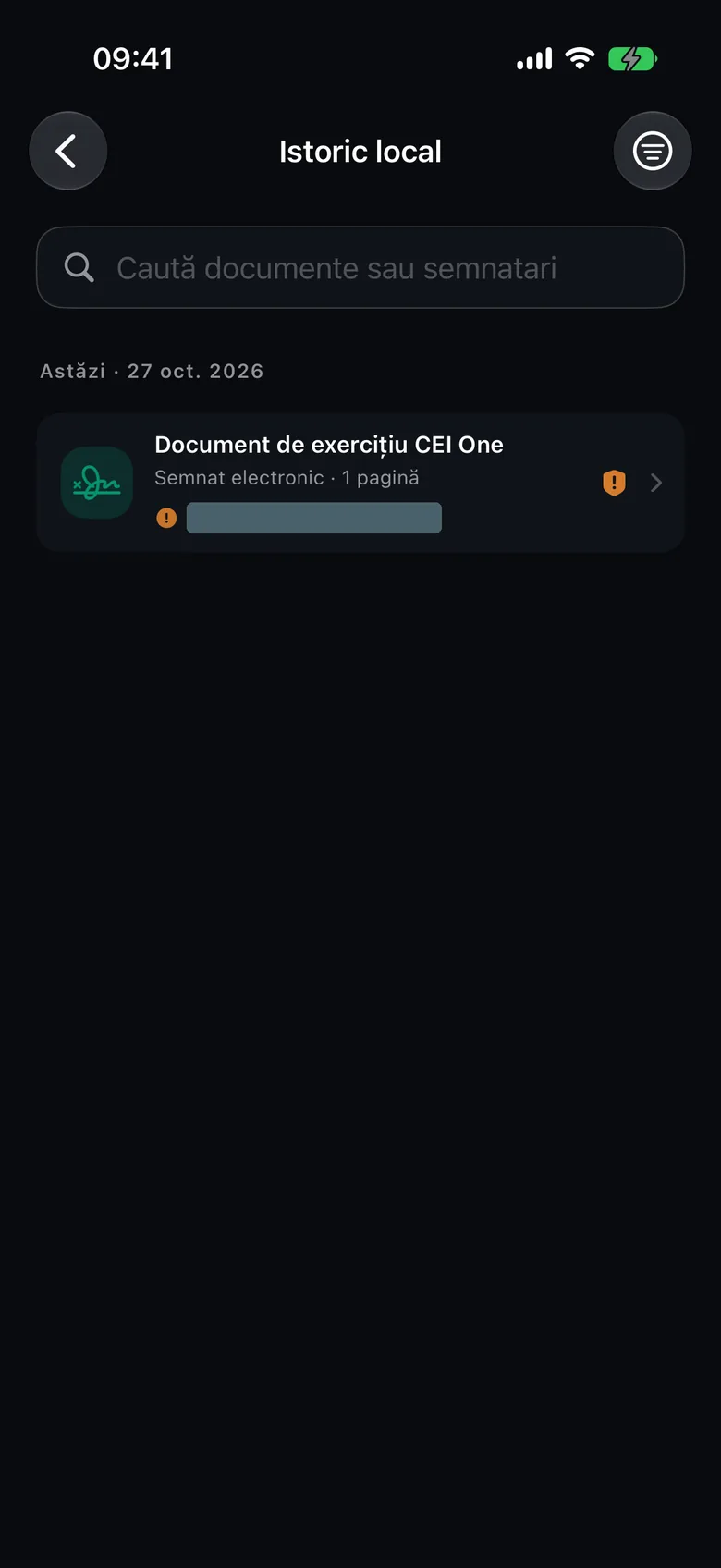
În istoric găsești Document de exercițiu CEI One, un PDF deja semnat. Îl poți folosi ca să încerci verificarea semnăturii și raportul, fără CEI. Documentul urmează limba aplicației și nu se sincronizează cu iCloud. Dacă îl ștergi, nu mai apare.
Caută și filtrează
- Scrie în câmpul Caută documente sau semnatari un nume de document, un tip sau numele unui semnatar.
- Folosește meniul de filtrare din dreapta sus. La Tip document alegi Toate documentele sau un singur tip.
Documentele sunt grupate pe zile, cele mai noi primele. Fiecare rând arată tipul, numărul de pagini, semnatarii și starea semnăturilor.
Tipurile de documente sunt: Semnat electronic, Scanat, PDF, Raport de identitate și Semnat olograf.
Verificarea automată a semnăturilor
Aplicația verifică singură semnăturile documentelor din istoric, pe rând, în fundal. Această verificare automată nu folosește internetul: lucrează doar cu datele din document. De aceea, lanțul de încredere și revocarea pot rămâne neconfirmate.
Starea apare pe fiecare rând: Validă, Validă, cu notă, Atenționare, Invalidă, Necunoscută, Neverificată sau Fără semnătură. Cât timp verificarea rulează, pe rând apare un indicator de progres.
Sfat
Pentru o verificare completă, online, folosește Verifică din nou. Aplicația contactează atunci autoritățile de certificare.
Acțiuni rapide din listă
- Glisează spre dreapta pe un document: Semnături (sau Verifică, dacă nu există încă un raport) și, pentru documentele care pot avea semnătură electronică, Verifică din nou.
- Glisează spre stânga: Șterge și Exportă.
- Atinge documentul ca să îl deschizi.
Previzualizarea documentului
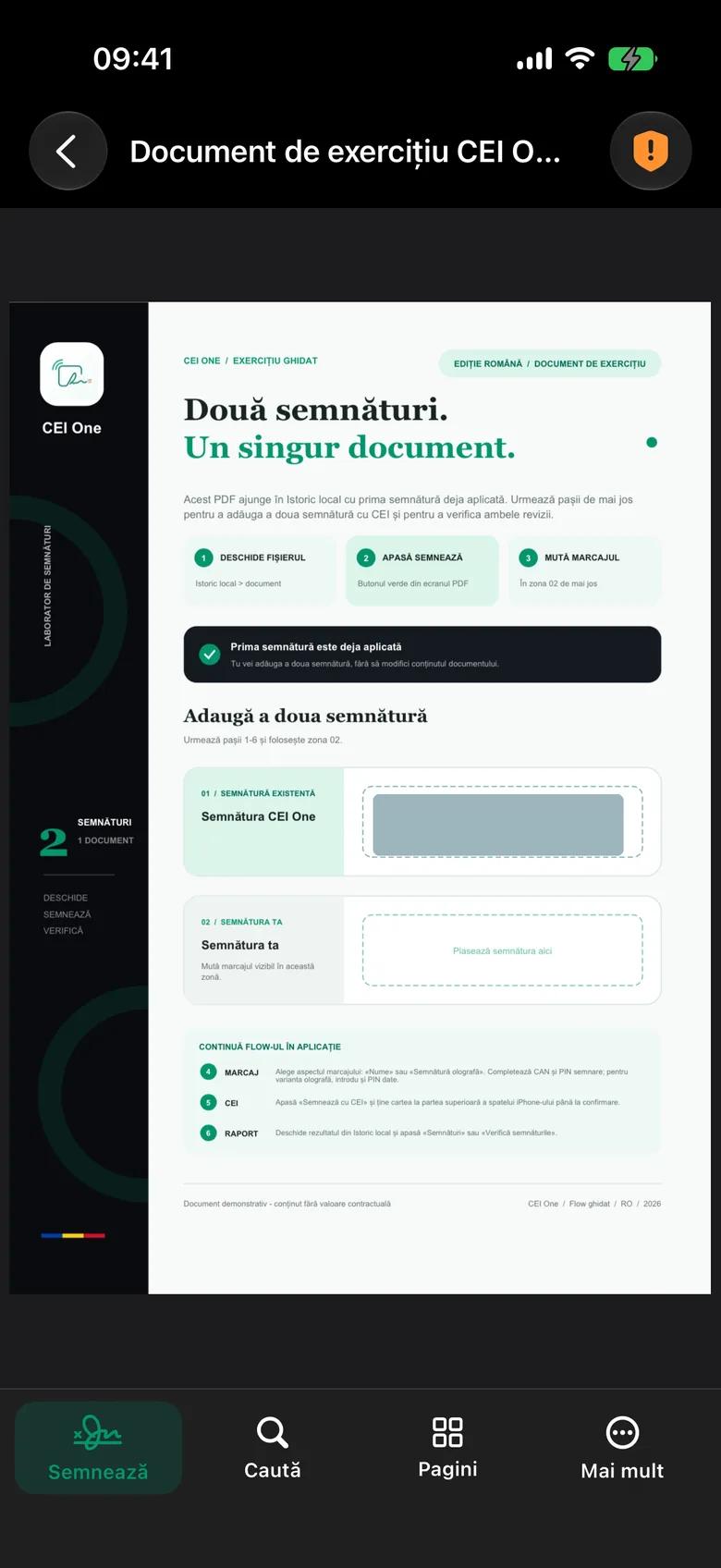
În previzualizare vezi PDF-ul. Butonul din dreapta sus arată starea semnăturilor; atinge-l ca să deschizi raportul.
În bara de jos ai:
- Semnează: deschide semnarea cu acest document.
- Caută: caută text în document.
- Pagini: vezi toate paginile.
- Mai mult: Semnături, Verifică din nou, Informații, Distribuie, Duplică, Redenumește, Tipărește și Șterge.
Redenumește schimbă doar numele din bibliotecă. Conținutul PDF-ului rămâne identic. Duplică creează o copie cu sufixul „- copie”.
Raportul de verificare din istoric are și butonul Exportă raportul, care creează un PDF cu raportul.
Șterge un document
- Alege Șterge din listă sau din meniul Mai mult.
- Confirmă ștergerea.
Dacă sincronizarea iCloud este activă și documentul este salvat în iCloud, alegi între:
- Șterge doar de pe acest iPhone: copia din iCloud și de pe celelalte dispozitive rămâne.
- Șterge de pe toate dispozitivele (iCloud): documentul dispare peste tot.
Atenție
Istoricul nu are coș de gunoi. Un document care nu este salvat în iCloud este șters definitiv.
Reguli de păstrare
Poți stabili câte documente, pe ce perioadă și cât spațiu păstrează aplicația, din Setări › Biblioteca › Stocare și păstrare. Aplicația nu șterge nimic automat. Dacă biblioteca depășește regulile salvate, în istoric apare un card cu Revizuiește și Nu acum. Detalii în Setări pe iPhone.