01
„Valid” nu spune totul
O semnătură validă arată că fișierul nu s-a schimbat după semnare și cine l-a semnat, potrivit certificatului. Nu confirmă că persoana avea dreptul să semneze sau că textul este corect. Pe acestea le judeci tu.
Ghid · Verificare · PDF primit
Un marcaj de semnătură pe pagină se poate copia ușor. Ce contează este semnătura electronică din fișier. CEI One o verifică pe iPhone sau pe Mac, fără buletin, și îți spune pe înțeles ce a găsit.
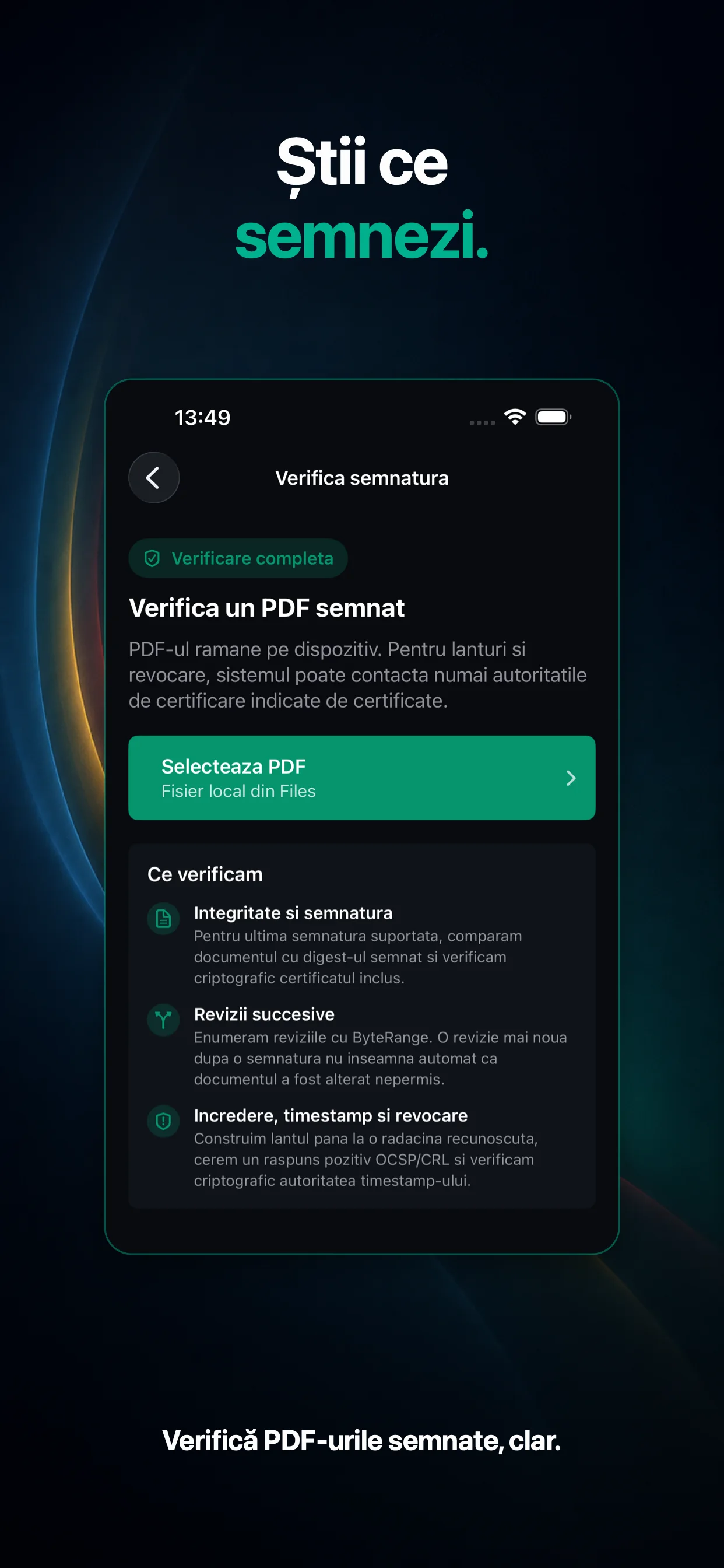
Pas cu pas
Salvează PDF-ul exact cum l-ai primit, de exemplu din Mail în Fișiere. Nu-l tipări în PDF și nu-l resalva dintr-un editor: o copie nouă poate pierde semnătura sau poate apărea ca modificată.
Pe iPhone, deschide verificarea în CEI One și alege fișierul din Fișiere. Pe Mac, în Analizează PDF, tragi fișierul în fereastră sau îl alegi de pe disc. Nu ai nevoie de buletin, dar ai nevoie de internet pentru verificarea completă a revocării.
Pentru fiecare semnătură vezi dacă documentul a rămas neschimbat, dacă semnătura este corectă criptografic, cine a semnat și cu ce certificat, lanțul de încredere, ora semnării din marca temporală și starea revocării.
Raportul arată reviziile documentului și dacă după ultima semnătură au fost adăugate modificări sau adnotări. Un PDF semnat de două părți are două semnături, fiecare cu rezultatul ei.
Dacă documentul apare modificat sau semnătura nu se validează, cere expeditorului fișierul original. Pentru documente semnate cu CEI, o a doua verificare poți face în serviciul MAI „Verificare document semnat cu CEI” de pe HUB.
Bine de știut
O semnătură validă arată că fișierul nu s-a schimbat după semnare și cine l-a semnat, potrivit certificatului. Nu confirmă că persoana avea dreptul să semneze sau că textul este corect. Pe acestea le judeci tu.
Aplicația recunoaște rădăcina MAI pentru certificatele de pe CEI și rădăcina certSIGN, plus certificatele de încredere ale sistemului Apple. Statutul calificat este afișat după declarația din certificat, fără verificare în Lista de încredere a UE.
Verificarea pornită de tine descarcă listele de revocare de la emitenți. Documentele din bibliotecă sunt verificate automat pe dispozitiv, fără internet, doar cu datele din document; din „Verifică din nou” obții verificarea completă.
Analiza doar citește PDF-ul. Poți păstra documentul împreună cu rezultatul în istoricul aplicației sau poți exporta rezultatul ca raport PDF, cu Exportă raportul.
Răspunsuri directe
Nu. Verificarea nu folosește cardul, CAN-ul sau PIN-urile.
Da, dacă semnătura este de tip PDF compatibil. Rezultatul despre încredere depinde de emitent: aplicația recunoaște MAI, certSIGN și certificatele de încredere ale sistemului Apple.
Că după semnătură în fișier au fost scrise alte modificări. Uneori sunt legitime, de exemplu o a doua semnătură. Raportul îți arată ce a apărut după fiecare semnătură.
Pentru a afla dacă certificatul semnatarului a fost revocat. Aplicația descarcă listele de revocare de la adresele din certificate.
Serviciul MAI verifică documente semnate cu CEI, încărcate pe HUB. CEI One verifică PDF-ul pe telefon sau pe Mac și explică fiecare semnătură, fără să încarce documentul nicăieri.
Surse
Cerințele portalurilor sunt cele publicate pe paginile de mai jos, verificate la 18 octombrie 2026. Ele se pot schimba: înainte să trimiți un document, citește pagina serviciului. Ghidul nu este consultanță juridică.

CEI One pentru iPhone și Mac
Fără cont, fără servere CEI One: documentele, CAN-ul și PIN-urile rămân la tine.