Cu Citește actul vezi pe iPhone datele de pe cartea electronică de identitate (CEI). Citirea se face prin NFC, direct pe telefon, și nu are nevoie de internet.
Ce îți trebuie
- Actul tău (CEI).
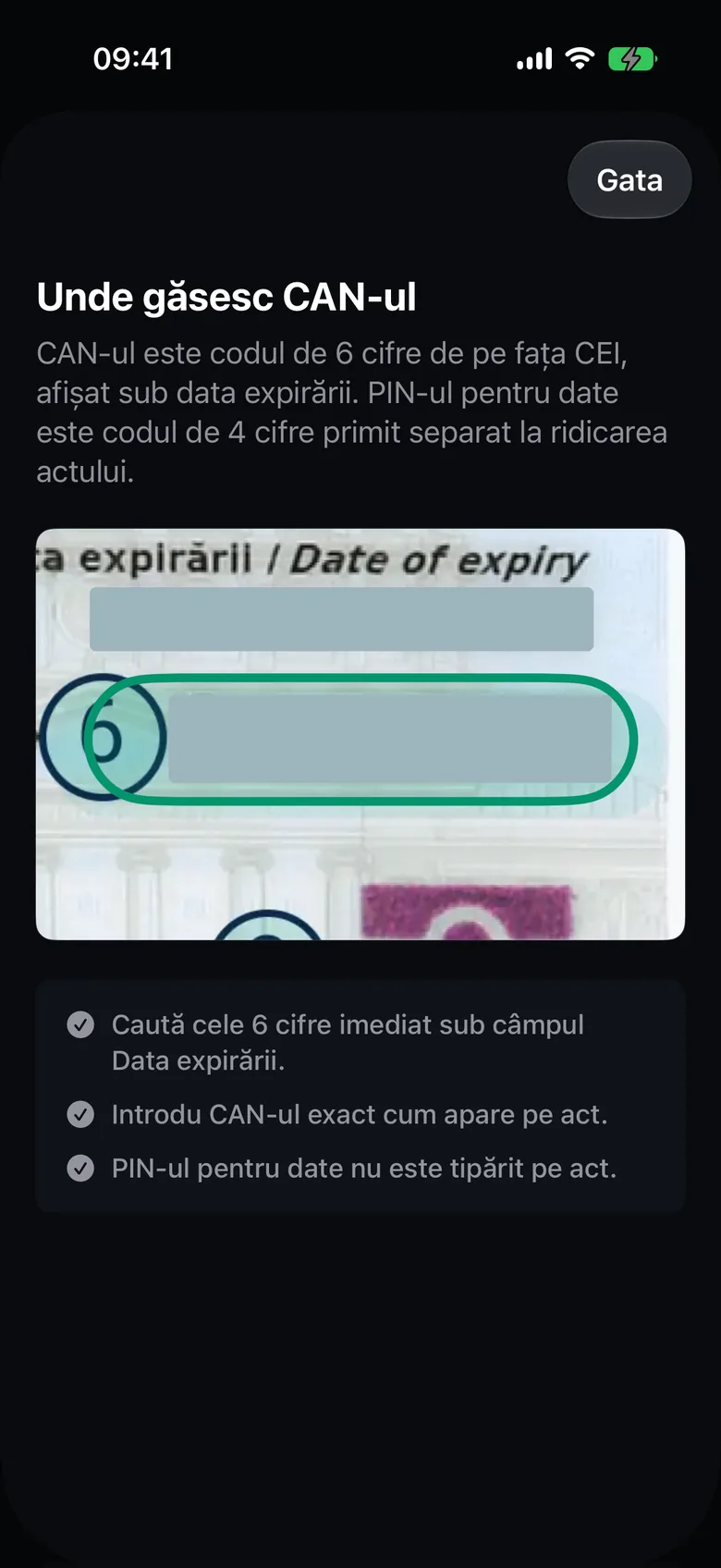
- CAN-ul: codul de 6 cifre tipărit pe fața actului, sub data expirării.
- PIN-ul pentru date: codul de 4 cifre primit separat când ai ridicat actul. Nu este tipărit pe act.
Detalii despre fiecare cod găsești în Codurile CAN și PIN.
Citește actul
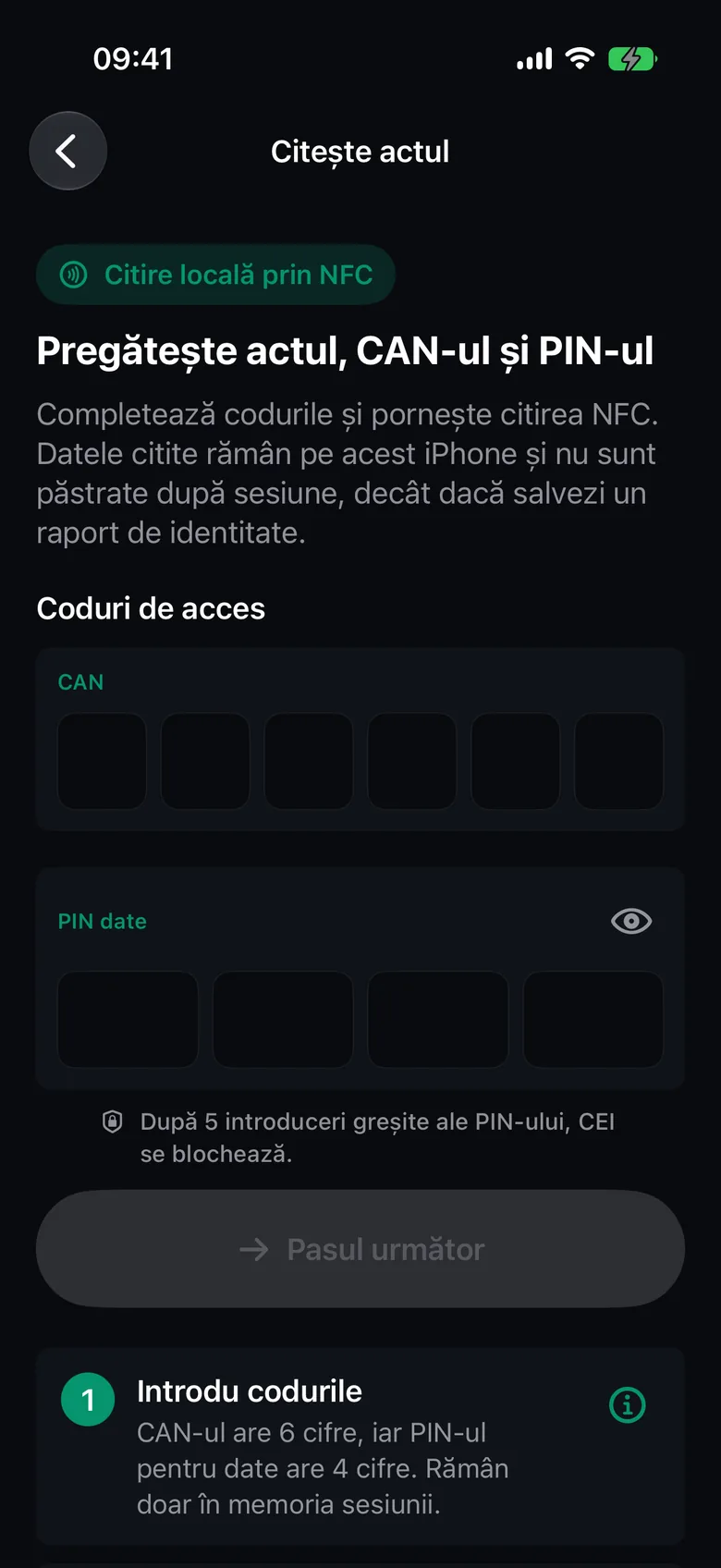
- Pe ecranul principal, atinge Citește actul.
- La Coduri de acces, introdu CAN-ul în câmpul CAN. După a șasea cifră, cursorul trece singur la PIN.
- Introdu PIN-ul pentru date în câmpul PIN date. Cifrele sunt ascunse; le poți afișa cu butonul în formă de ochi.
- Atinge Pasul următor. Butonul devine activ doar când ai 6 cifre la CAN și 4 cifre la PIN.
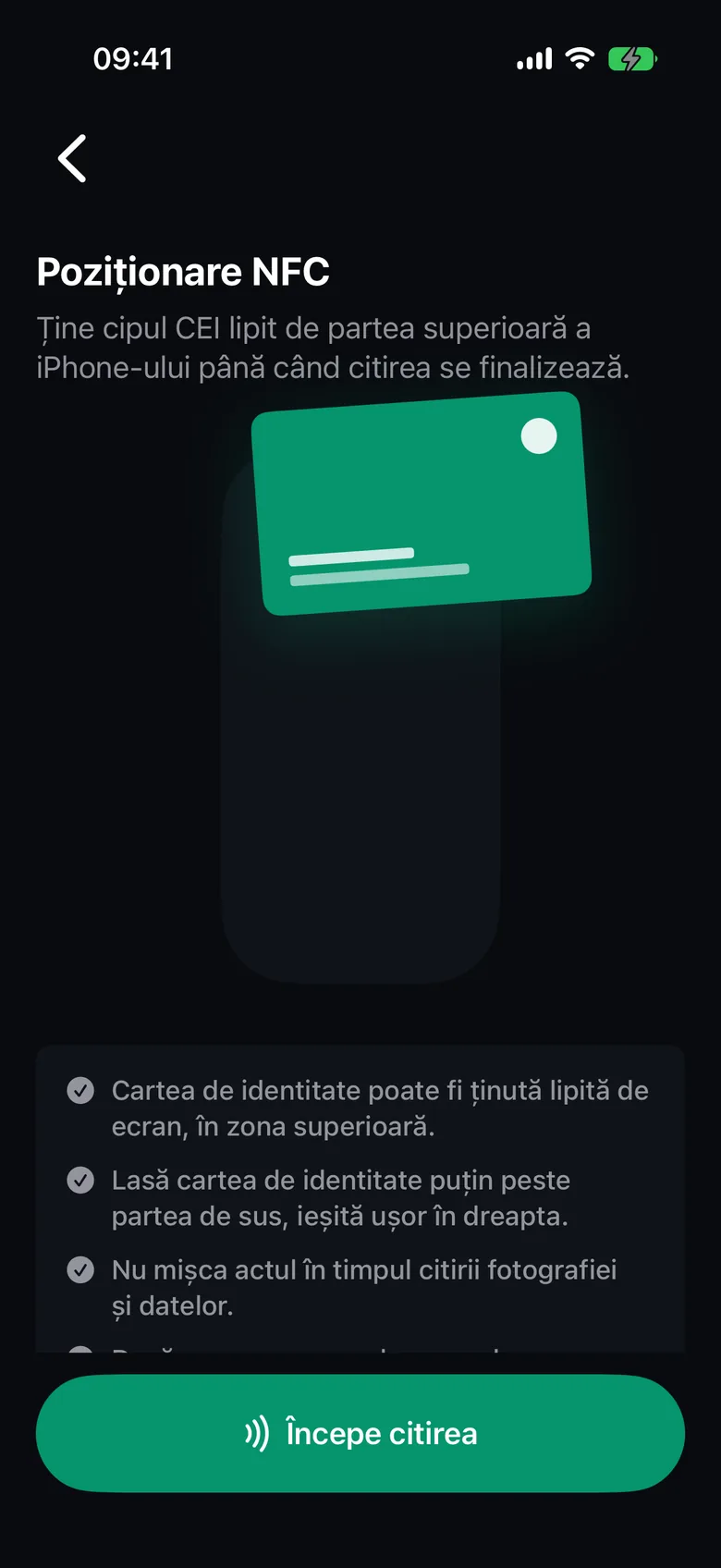
- Se deschide ghidul Poziționare NFC. Citește indicațiile și atinge Începe citirea.
- Când apare fereastra NFC a iPhone-ului, apropie actul și ține-l nemișcat până la final.
- La final se deschide ecranul Detalii act.
Atenție
După 5 introduceri greșite, PIN-ul pentru date se blochează. Când mai ai o singură încercare, aplicația nu trimite PIN-ul până nu confirmi cu Folosește ultima încercare. Un PIN blocat se deblochează doar prin procedura oficială de resetare.
Sfat
Nu găsești CAN-ul? Derulează sub butonul Pasul următor. La pasul Introdu codurile, atinge butonul de informații (i). Se deschide Unde găsesc CAN-ul, cu o imagine a actului. Butonul (i) de la pasul Apropie actul deschide ghidul Poziționare NFC.
Cum ții actul lângă iPhone
Cipul actului și cititorul NFC al iPhone-ului comunică doar de la câțiva centimetri. Cea mai mică mișcare poate întrerupe legătura.
- Ține cipul actului lipit de partea de sus a iPhone-ului până se termină citirea: pe spate, lângă camere, sau pe ecran.
- Pe ecran, ține actul în zona de sus, ieșit puțin peste margine, ușor spre dreapta. Așa îți arată și ghidul Poziționare NFC.
- Pe iPhone X până la iPhone 17, cititorul NFC este în partea de sus, în jurul camerelor de pe spate. De obicei, citirea merge cel mai bine cu actul lipit de spate, lângă blocul camerelor.
- Pe iPhone SE, cititorul NFC este pe spate, sus, lângă cameră. Lipește cipul actului de spatele telefonului, chiar sub cameră.
- Nu mișca actul cât timp se citesc fotografia și datele. Fotografia durează câteva secunde.
- Dacă apare o eroare de semnal, repoziționează actul și încearcă din nou.
Mai multe sfaturi găsești în ghidul despre citirea CEI prin NFC.
Pe iPhone 18
Pe iPhone 18, cititorul NFC este în dreapta sus.
- Ține actul peste marginea de sus a telefonului, ieșit ușor în dreapta, cu fotografia spre tine.
- Dacă actul iese în stânga, nu este citit.
- Nu atinge ecranul cu actul: poate apăsa „Anulează” și citirea se oprește.
- Dacă legătura se pierde, aplicația caută actul din nou. Ține-l nemișcat în aceeași poziție.
Dacă citirea eșuează de două ori
După două întreruperi la rând ale legăturii NFC, se deschide singur ecranul Știm că e frustrant. Ecranul îți arată unde este cititorul NFC pe modelul tău de iPhone și ce poți încerca:
- Scoate husa, mai ales dacă are magnet, metal sau buzunar pentru carduri.
- Încearcă ambele fețe ale actului: o dată cu fotografia spre tine, o dată cu fotografia spre telefon.
- Încearcă și pe fața telefonului, și pe spate: cititorul este în partea de sus.
- Sprijină telefonul și actul pe o masă, ca să stea nemișcate.
Atinge Încearcă din nou ca să reiei citirea sau Închide ca să revii la coduri.
Pentru mesajele de eroare, vezi Depanare.
Ecranul Detalii act
Sub titlul Citire finalizată vezi fotografia, numele și numărul documentului. Atinge fotografia ca să o mărești.
Urmează lista de date citite de pe act, de exemplu Nume, Prenume, CNP, Data nașterii, Data expirării și Domiciliu. Dacă actul conține o semnătură olografă, o vezi pe cardul Semnătură olografă.
Dacă verificarea autenticității datelor eșuează, ecranul afișează un avertisment deasupra datelor. Când verificarea reușește, nu apare nicio etichetă.
Din Creează raport PDF poți face un raport cu aceste date. Vezi Raport de identitate și dovadă de domiciliu.
Notă
Datele citite rămân doar în memoria aplicației. Când părăsești ecranul Detalii act, ele sunt șterse. Se păstrează doar dacă salvezi un raport de identitate.
Memorează CAN-ul
După o citire reușită cu CAN-ul tastat, aplicația te poate întreba Memorează CAN-ul pentru acest card. Propunerea apare doar dacă iPhone-ul are un cod de acces setat.
- Atinge Memorează. Dacă nu vrei, atinge Nu acum.
- La următoarea citire, sub câmpul CAN apare butonul Folosește CAN-ul memorat, urmat de numele cardului. Dacă ai memorat CAN-ul pentru mai multe carduri, alegi cardul din Folosește un CAN memorat.
- Confirmă cu Face ID, Touch ID sau codul de acces. Câmpul CAN se completează singur.
CAN-ul memorat rămâne în Keychain, numai pe acest iPhone, și nu se sincronizează. PIN-urile nu sunt memorate niciodată. Dacă actul refuză CAN-ul memorat de două ori la rând, aplicația îl șterge automat. Îl poți șterge oricând din Setări › Aplicație › Confidențialitate.