Pe Mac poți semna până la 20 de documente PDF într-o singură operațiune. Pui marcajul, introduci codurile o singură dată, iar aplicația semnează documentele pe rând.
Înainte să începi
Ai nevoie de aceleași lucruri ca la un singur document: cititorul cu CEI, CAN-ul, PIN-ul de semnare și internet. Fiecare fișier trebuie să fie un PDF de cel mult 50 MB. Vezi Semnează un PDF pe Mac.
Alege documentele
- Alege Semnează PDF în bara laterală (⌘4).
- Trage PDF-urile în zona „Trage unul sau mai multe PDF-uri aici”. Sau apasă Alege PDF-uri… (⌘O) și selectează mai multe fișiere.
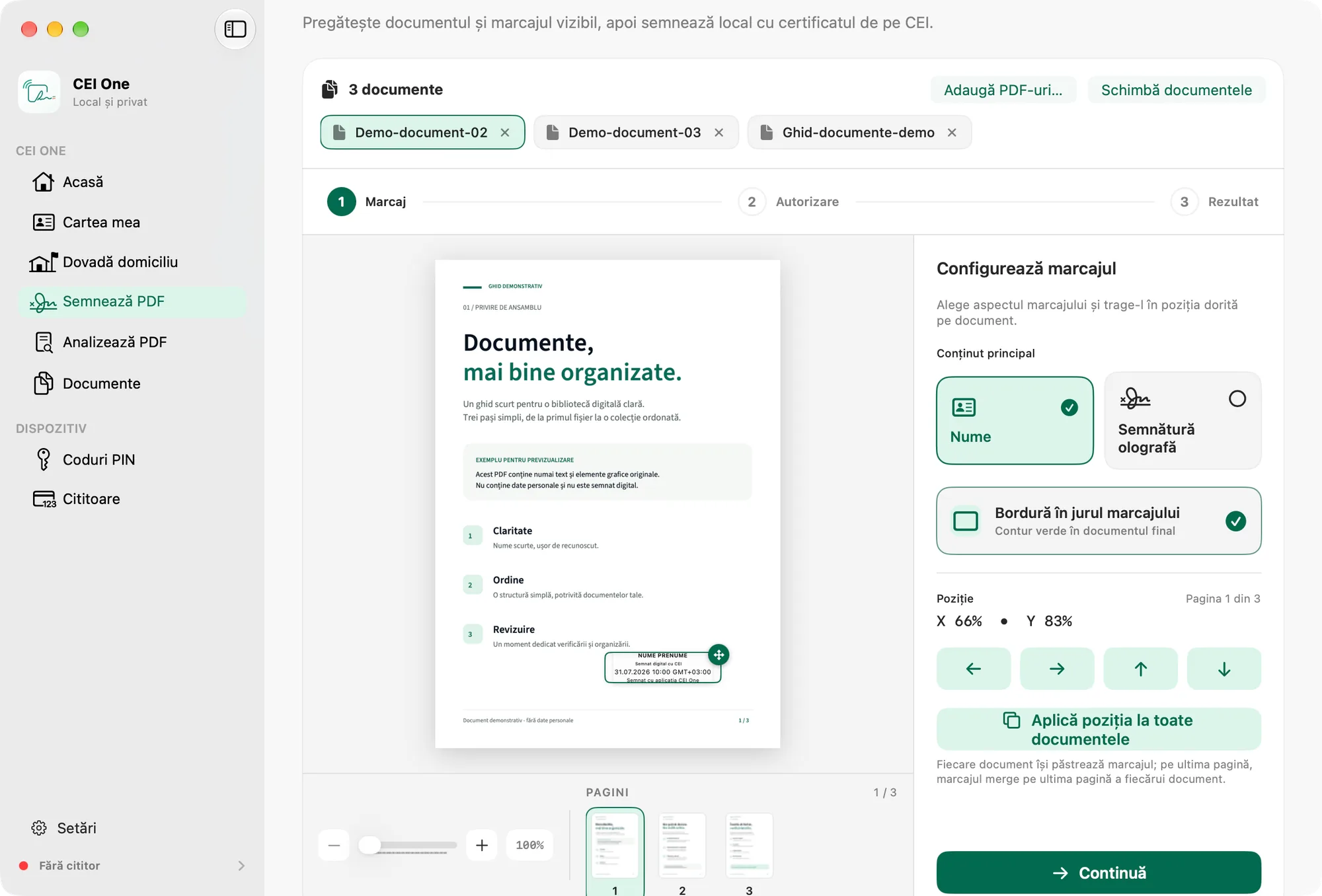
- Verifică banda de documente de sus. Ea arată numărul de documente și câte un buton pentru fiecare fișier.
Dacă alegi mai mult de 20 de fișiere, aplicația le păstrează pe primele 20 și îți spune câte nu au fost adăugate. Fișierele care nu sunt PDF sunt ignorate.
Cât timp ești la pasul de marcaj, poți:
- apăsa Adaugă PDF-uri… ca să adaugi documente, până la 20;
- apăsa Schimbă documentele ca să înlocuiești lista;
- apăsa × pe un document ca să îl scoți din listă.
Pune marcajul
- Dă clic pe un document din bandă ca să îl vezi. Fiecare document își păstrează pagina și poziția marcajului.
- Pune marcajul pe documentul afișat, ca la semnarea unui singur PDF.
- Ca să folosești aceeași poziție peste tot, apasă Aplică poziția la toate documentele. Dacă marcajul este pe ultima pagină, el merge pe ultima pagină a fiecărui document.
- Apasă Continuă.
Alegerea dintre Nume și Semnătură olografă și bordura marcajului se aplică tuturor documentelor.
Semnează documentele
- Tastează CAN-ul la Cod CAN și așteaptă CAN verificat.
- Tastează PIN-ul de semnare la PIN pentru semnare.
- Apasă butonul de semnare. Eticheta lui arată numărul de documente, de exemplu Semnează 3 documente.
- Urmărește progresul: „Documentul 2 din 3”, numele fișierului și etapa curentă. Nu scoate CEI din cititor.
Documentele sunt semnate pe rând, cu aceleași coduri. Fiecare primește semnătura, marca temporală și dovezile lui. Certificatul și semnătura olografă sunt citite o singură dată.
Dacă vrei să oprești semnarea, apasă Oprește după documentul curent. Aplicația termină documentul început și se oprește înainte de următorul.
Dacă un document nu poate fi semnat
- Aplicația verifică fiecare document înainte să folosească cardul. Un document care nu trece verificarea este marcat și sărit.
- Dacă apare o problemă după semnarea pe card (marca temporală, dovezile sau verificarea finală), este afectat doar acel document. Semnarea continuă cu documentul următor.
- Dacă apare o eroare în timp ce cardul semnează (de exemplu PIN respins sau card scos), semnarea se oprește. Documentele semnate până atunci rămân semnate.
- Dacă semnarea se oprește înainte de primul document (de exemplu, PIN greșit), nimic nu se schimbă. Corectezi codurile și pornești din nou.
Ține cursorul pe documentul marcat ca să vezi motivul.
Rezultatul
Insigna arată câte documente au fost semnate, de exemplu „3 din 3 semnate”. Dacă unele au rămas nesemnate, aplicația îți spune câte.
- Salvează copiile semnate… îți cere un dosar. Aplicația propune dosarul documentelor originale. Apasă Salvează aici. Fișierele existente nu sunt suprascrise: un nume deja folosit primește un număr, de exemplu
nume-semnat (2).pdf. La final, Finder îți arată dosarul. - Semnează cele N documente rămase reia semnarea pentru documentele nesemnate.
- Semnează alte documente golește lista și începi de la capăt.
- Vezi în Documente apare dacă ai păstrat copiile în biblioteca locală.